วันพฤหัสบดีที่ 29 สิงหาคม พ.ศ. 2556

วิธีการกู้ข้อมูลในฮาร์ดดิสก์

วิธีการกู้ข้อมูลในฮาร์ดดิสก์

พื้นฐานโครงสร้างของฮาร์ดดิสก์นั้นก็ไม่ได้มีอะไรมากนัก เพราะเป็นส่วนของจานเหล็กที่เคลือบสารแม่เหล็กเอาไว้ ทำให้มีคุณสมบัติสามารถเปลี่ยนแปลงสนามแม่เหล็กที่อยู่บนพื้นผิวจานได้ และนั่นก็คือที่มาของการบันทึกข้อมูล โดยการเปลี่ยนแปลงสนามเหล็กให้การเป็นรูปแบบข้อมูลดิจิตอล (0 หรือ1, เปิด หรือ ปิด) โดยหน้าที่นี้เป็นของหัวอ่าน-เขียน ซึ่งจะลอยอยู่เหนือแผ่นจานแม่เหล็กเพียงแค่นิดเดียวเท่านั้น ดังนั้นข้อมูลที่เรียงกันอยู่บนจานแม่เหล็กในฮาร์ดดิสก์จึงมีปริมาณมาก มายมหาศาล


จะเอาอะไรมากู้ข้อมูล
เวลาที่เราลบข้อมูลในฮาร์ดดิสก์ไปแล้ว ข้อมูลต่างๆ ก็ควรจะต้องหายไป แล้วคุณเคยสงสัยไหมครับ ว่าในเมื่อข้อมูลต่างๆ มันหายไปแล้ว แล้วมันถูกกู้คืนกลับมาได้อย่างไร ความจริงแล้วคอมพิวเตอร์นั้นแอบขี้โกงเราอยู่เหมือนกันครับ เนื่องจากสื่อบันทึกข้อมูลอย่างฮาร์ดดิสก์เองก็จะทำงานหรือเก็บบันทึกข้อมูล ด้วยการเปลี่ยนแปลงสนามแม่เหล็กบนจานเพื่อบันทึกค่า ซึ่งก็ต้องใช้เวลาในการเขียน-อ่านอยู่พอสมควร ดังนั้นเพื่อความรวดเร็วในการลบข้อมูล ข้อมูลต่างๆ จึงไม่ได้ถูกลบไปจริงๆ แต่จะถูกมาร์กเอาไว้ในระบบไฟล์ว่าข้อมูลในส่วนนั้นๆ ถูกลบไปแล้ว ทั้งที่จริงแล้วข้อมูลก็ยังคงอยู่ที่เดิมของมันอยู่ นั่นคือเหตุผลว่าทำไมเวลาเราสร้างไฟล์ 1 กิกะไบต์ จึงช้ามาก ในขณะที่ลบไฟ 1 กิกะไบต์ นั้นเร็วจนแทบมองไม่ทันกันเลยทีเดียว

ดังนั้นแล้วข้อมูลต่างๆ ของเราก็อาจจะยังคงอยู่ในฮาร์ดดิสก์ที่เราใช้ นั่นหมายความว่าเรายังพอมีสิทธิที่จะแก้ไขสิ่งที่ทำผิดพลาดไว้ให้กลับคืนมา ดังเดิมได้อยู่ และนี่คือวิธีการต่างๆ ที่จะทำให้คุณได้ข้อมูลสำคัญๆ คืนมา


1. การกู้ไฟล์ที่เราได้ทำการลบไป

บางครั้งเราก็อาจจะเผลอลบไฟล์งานเอกสารสำคัญๆ ของเราไปด้วย เมื่อสั่งลบไปแล้ว มันก็จะไปอยู่ในถังขยะหรือว่าเจ้า Recycle Bin แทน จริงอยู่ครับว่าไฟล์ที่ถูกลบไป มันจะถูกย้ายไปไว้ในถังขยะ แต่สำหรับคนที่ต้องการทำงานแบบรวดเร็วจนติดเป็นนิสัย ก็เลยลบข้อมูลอย่างรวดเร็ว (Shift+Del) งานนี้ข้อมูลของคุณไม่ได้อยู่ในขยะแน่นอนครับ นอกจากนี้กรณีที่คุณเผลอลบไฟล์ที่มีขนาดใหญ่เกินกว่าที่ถังขยะจะสามารถรับ ได้ก็เป็นอีกสาเหตุหนึ่งที่ไฟล์ของคุณจะได้รับสิทธิในการลบข้อมูลไปเลยโดย ไม่ต้องผ่านถังขยะด้วยเช่นกัน

ขนาดถังของ Recycle Bin ที่คุณกำหนดไว้อาจจะไม่ใหญ่เพียงพอ ทำให้ไฟล์ถูกลบไปเลยก็ได้

วิธีการกู้ที่ง่ายที่สุดก็ต้องเป็นโปรแกรมประเภท Undeleted ทั้งหลายที่พอจะช่วยคุณได้ แต่ข้อจำกัดของโปรแกรมประเภทนี้ก็คือคุณจะต้องติดตั้งโปรแกรมก่อนที่คุณจะลบ ไฟล์นะครับ

หลักการทำงานของโปรแกรมประเภทนี้อยู่ที่การคอยสอดส่องว่าคุณมีการทำงานกับ ไฟล์อะไรบ้าง มีการลบไฟล์อะไรไปบ้าง แล้วมันจึงแอบเก็บข้อมูลของไฟล์ที่คุณลบเอาไว้เอง จะว่าไปมันก็เหมือนกับเป็นการทำหน้าที่ Recycle Bin อย่างลับๆ โดยที่เราไม่รู้ตัว ซึ่งคราวนี้เราก็จะสามารถกู้คืนไฟล์ที่เราเพิ่งลบไปให้กับมาอยู่ในอ้อมอกของ เราได้เหมือนเดิมครับ

ข้อจำกัดของรูปแบบการกู้คืนข้อมูลแบบนี้ก็คือโปรแกรมที่ใช้สำหรับการ Undeleted นี้จะต้องติดตั้งโปรแกรมลงไปก่อน เพื่อที่จะจะได้ให้มันคอยตรวจสอบไฟล์ที่เราเพิ่งสั่งลบไป และคอยเก็บข้อมูลสำรองเอาไว้ให้ ซึ่งแน่นอนว่าเมื่อทำเช่นนี้แล้ว คุณก็จะต้องยอมเสียพื้นที่บนฮาร์ดดิสก์ไปบางส่วนเพื่อแลกกับความปลอดภัยของ ไฟล์ บางโปรแกรมกินพื้นที่เยอะ เพราะใช้วิธีการแบ็กอัพไฟล์เอาไว้เลย หรือบางโปรแกรมอาจจะใช้วิธีการเก็บ Log การลบไฟล์เอาไว้ แล้วสั่งถอดมาร์กที่ระบบปฏิบัติการได้ทำไว้เพื่อให้รู้ว่าเป็นไฟล์ที่ถูกลบ ออกไปก็จะกินพื้นที่น้อยกว่า


2. การกู้ข้อมูลที่เกิดจากการฟอร์แมตไดรฟ์ไป (ข้อมูลอาจกลับมาไม่ครบลองอ่านดูนะครับ)

คงจะมีบ้างที่เรา ๆ ท่าน ๆ อาจเกิดฟอร์แมตผิดไดรฟ์ในขั้นตอนการติดตั้งวินโดวส์ หรือถ้าจะให้ดูใกล้ตัวกว่านั้นอาจจะเป็นกรณีที่ว่าคุณต้องการฟอร์ แมตลงวินโดวส์ใหม่อยู่แล้ว หลังจากสั่งฟอร์แมตและเตรียมตัวจะลงระบบปฏิบัติใหม่นั้นนึกขึ้นมาได้ว่ายัง มีไฟล์งานสำคัญที่ยังไม่ได้แบ็คอัปอยู่ ฟอร์แมตก็ทำไปแล้วจะทำยังไง แถมโปรแกรม Undeleted ก็ช่วยไม่ได้อีกต่างหาก

ส่วนนี้ต้องใช้โปรแกรมเข้าช่วยเช่นโปรแกรม GetDataBack แล้วพวกโปรแกรมมันกู้ได้ก็เนื่อง จากข้อมูลต่างๆ ที่เราสั่งลบไปนั้นไม่ได้มีการถูกลบไปจริงๆ เพียงแต่จะเป็นการมาร์กเอาไว้ว่าข้อมูลนั้นๆ ถูกลบไปแล้ว การฟอร์แมตก็คล้ายๆ กัน โดยเฉพาะการฟอร์แมตแบบรวดเร็ว (Quick Format) ด้วยแล้ว มันก็เหมือนกับการลบไฟล์ทุกไฟล์ออกไปจากไดรฟ์นั้นเองครับ โปรแกรมพวกนี้มีหลายยี่ห้อก็เลือกใช้กันได้เลยครับ

ซึ่งทำให้มันสามารถมองเห็นข้อมูลที่ระบบปฏิบัติการมองไม่เห็นหรือก็คือ ข้อมูลที่ถูกลบไปแล้วนั่นเองครับ ข้อจำกัดของโปรแกรมประเภทนี้ก็มีอยู่เหมือนกันครับ เพราะใช่ว่ามันจะสามารถกู้ได้ทุกอย่างอย่างแรกเลยก็คือ มันไม่สามารถกู้ข้อมูลที่ถูกเขียนทับไปแล้วได้ เนื่องจากมันอาศัยการกู้จากเศษข้อมูลที่หลงเหลืออยู่ในดิสก์


อีกกรณีหนึ่งที่ไม่สามารถกู้คืนได้ก็คือกรณีของการ Low Level Format ซึ่งถือว่าเป็นการฟอร์แมตที่ล้างข้อมูลได้อย่างสะอาดที่สุด เพราะจะมีการจัดรูปแบบของคลื่นแม่เหล็กใหม่ โดยใช้หลักการเขียนข้อมูลที่เป็น 1 และตามด้วย 0 ไปลงในทุกๆ Sector ข้อมูล ส่งผลให้ข้อมูลทั้งหมดที่อยู่ในฮาร์ดดิสก์ว่างเปล่า หรือพูดง่ายๆ ก็คือถูกเขียนทับด้วยข้อมูลเปล่าทั้งหมดนั้นเอง


3.กู้พาร์ทิชันที่เสียหาย
หากวันไหนเราเปิดเครื่องคอมพิวเตอร์ขึ้นมาแล้วบูตไม่ขึ้น รวมถึงยังไม่สามาถเข้าไปเอาข้อมูลในฮาร์ดดิสก์ออกมาได้อีกด้วย ซึ่งสิ่งที่เกิดขึ้นนั้นอาจจะเป็นไปได้ทั้งจากฮาร์ดแวร์ หรืออาจจะเป็นจากซอฟต์แวร์ซึ่งก็คือเป็นเพียงแค่โครงสร้างข้อมูลของไดรฟ์ หรือพาร์ทิชันเสียหาย ซึ่งอาจจะเกิดขึ้นได้ไม่ยากเสียด้วย อันนี้เจอบ่อยเวลาใครเอาเครื่องมาให้ซ่อมสาเหตุส่วนมากจะเกิดจากการเครื่อง ดับไม่ได้ shutdown เวลาเข้าิวินโดวส์จะเข้าวนอยู่เรือย ๆ แล้วลองเข้าไปดู partition จะบอกว่า unknow มีทางแก้ครับ

ส่วนใหญ่ปัญหาที่เป็นสาเหตุทำให้พาร์ทิชันสำหรับเก็บข้อมูลของคุณเกิดปัญหา ขึ้นก็คือ การเกิดความเสียหายขึ้นกับระบบไฟล์ ซึ่งเจ้าระบบไฟล์นี้จะเป็นโครงสร้างข้อมูลที่ชี้ไปยังตำแหน่งของข้อมูลจริงๆ ที่อยู่บนไดรฟ์ คงพอนึกออกใช่ไหมครับว่าถ้าเกิดความเสียหายที่ตัวข้อมูล มันก็อาจจะทำให้ข้อมูลหายเท่านั้น แต่ถ้ามันเกิดความเสียหายที่ระบบไฟล์ ข้อมูลทั้งหมดภายในไดรฟ์ก็จะได้รับผลกระทบไปหมดเลย

เครื่องมือที่จะมาช่วยคุณในการแก้ไขปัญหานี้ก็จะเป็นซอฟต์แวร์ประเภทที่ใช้ ในการจัดการกับพาร์ทิชันอย่างเช่น Partition Magic ซึ่งนอกจากความสามารถในการสร้าง ลบ ย่อ ขยาย ขนาดของพาร์ทิชันแล้ว มันก็ยังสามารถจะซ่อมแซมโครงสร้างของพาร์ทิชันหรือระบบไฟล์ให้กับคุณได้อีก ด้วย

โปรแกรม Partition Magic โปรแกรมโปรคู่มือนักกู้ข้อมูล
โปรแกรม Active partition recovery เครื่องมือดีๆ ที่ใช้กู้พาร์ทิชันทั้งอันได้

นอกจากนี้ยังมีกรณีของการลบพาร์ทิชันผิด ไม่ว่าจะด้วยสาเหตุที่ว่าแบ่งพาร์ทิชันไว้จำนวนมากแล้วเกิดความสับสนเอง หรืออาจจะเป็นเพราะชื่อไดรฟ์มันเปลี่ยนไปในแต่ละระบบปฏิบัติการ ก็ส่งผลให้ข้อมูลในนั้นหายไปหมดด้วยเช่นกัน ซึ่งในรูปแบบเช่นนี้ก็มีโปรแกรมที่สามารถกู้คืนพาร์ทิชันที่ถูกลบไปได้อยู่ เหมือนกัน เช่น Active Partition Recovery ซึ่งมันจะสแกนดูว่าเราเคยมีการสร้างพาร์ทิชันอะไรไว้ จากนั้นมันก็จะกู้คืนสถานะของพาร์ทิชัน ระบบไฟล์ และไฟล์ข้อมูลต่างๆ ที่เคยอยู่ในพาร์ทิชันให้กลับคืนมาเหมือนเดิม


4.กู้ฮาร์ดดิสก์ที่เป็น Bad Sector
เมื่อพูดถึง Bad Sector แล้ว นี่เป็นสิ่งที่ผู้ใช้หลายๆ คน เกลียดมันที่สุดเลยก็ว่าได้ เพราะมันกำลังจะทำให้ข้อมูลของคุณเสียหายได้ในไม่ช้า อย่างที่เราได้พูดถึงการทำงานของฮาร์ดดิสก์กันมาข้างต้นแล้ว จะเห็นว่าฮาร์ดดิสก์เป็นส่วนประกอบที่มีความบอบบางมากทีเดียว โดยเฉพาะส่วนของจานแม่เหล็กและหัวอ่าน ซึ่งอยู่ห่างกันเพียงแค่นิดเดียว เรียกได้ว่าเส้นผมคนเรายังลอดผ่านไม่ได้กันเลยทีเดียว ดังนั้นหัวอ่านก็อาจจะมีกระทบกับจานแม่เหล็กอยู่เหมือนกันในกรณีที่เกิดแรง สั่นสะเทือนมากๆ หรือฮาร์ดดิสก์ถูกแรงกระแทก นอกจากนี้การที่สารฉาบเคลือบผิวของจานแม่เหล็กนั้นเสื่อมสภาพ หรือสนามแม่เหล็กในบริเวณนั้นๆ ไม่สามารถบันทึกข้อมูล สิ่งเหล่านี้ย่อมก่อให้เกิด Bad Sector ขึ้นมาได้

ตามปกติเมื่อข้อมูลของเราโชคร้าย ไปอยู่ในส่วนที่เป็น Bad Sector พอดิบพอดี ก็จะทำให้ข้อมูลส่วนนั้นๆ ไม่สามารถอ่านได้เลย เนื่องจากฮาร์ดดิสก์จะพยายามเข้าไปอ่านส่วนที่เป็น Bad Sector นั้น ดังนั้นสิ่งที่พอจะสามารถทำได้ในการกู้ข้อมูลกลับคืนมาก็คือการใช้โปรแกรม ช่วยอย่างเช่นโปรแกรมสำหรับการสแกนดิสก์ ที่สามารถรองรับการทำ Surface Test ด้วย เพื่อที่มันจะได้มองหาโปรแกรม Bad Sector ได้ และโปรแกรมเหล่านี้ก็ยังสามารถที่จะกู้ข้อมูลที่อยู่ที่ Bad Sector ขึ้นมาได้ในระดับหนึ่งอีกด้วย แต่ก็ต้องขึ้นอยู่กับดวงด้วยเหมือนกันว่าไฟล์ที่กู้ขึ้นมานั้นเป็นไฟล์อะไร และจะต้องยอมรับด้วยไฟล์ที่กู้คืนมาได้คงจะไม่ได้มีความสมบูรณ์ 100% นะครับ พร้อมกันนี้โปรแกรมที่ว่านี้ยังช่วยมาร์กจุดของ Bad Sector เพื่อไม่ให้คอมพิวเตอร์มีการเขียนข้อมูลลงไปที่ Bad Sector อีก

โปรแกรมสำหรับทำ Low level Format มีหลายตัว แต่ที่เหมาะคือ ?ของผู้ผลิตเอง?

แม้ว่าเราจะสามารถกู้คืนข้อมูลที่อยู่ใน Bad Sector ขึ้นมาได้แล้ว และได้มาร์กจุดของ Bad Sector เพื่อให้แน่ใจได้ว่าจะไม่มีข้อมูลผู้โชคร้ายถูกเขียนลงไปอีก แต่ความน่ากลัวของมันก็ยังไม่หมด เนื่องจาก Bad Sector อาจจะมีอาการลุกลามเพิ่มขึ้นได้อีกจากจุดเดิม ดังนั้นเพื่อความปลอดภัย เราจึงควรจะต้องแก้ไขปัญหาที่ต้นเหตุดูเสียก่อน โดยสิ่งที่เราพอที่จะสามารถแก้ไขปัญหา Bad Sector ได้ด้วยตัวเองก็คือการทำ Low Level Format ครับ โดยการทำ Low Level Format นี้สามารถทำได้ผ่านทางซอฟต์แวร์พิเศษจากทางผู้ผลิตฮาร์ดดิสก์ที่คุณใช้ งานอยู่ โดยสามารถไปหาดาวน์โหลดได้ตามเว็บไซต์แต่ละยี่ห้อได้เลยครับ


5.กู้ฮาร์ดดิสก์แบบ USB

เดี๋ยวนี้สื่อบันทึกข้อมูลแบบที่เรียกว่า External Harddisk กำลังเป็นที่นิยมมากเลยนะครับ เนื่องจากปริมาณข้อมูลที่มากมายมหาศาลต่อวันที่ผู้คนต้องพกพากันในวันนี้ไม่ ใช่มีแค่เพลง MP3 ขนาดแค่กิกะไบต์กันแล้ว แต่อาจจะมีไฟล์วิดีโอหรือข้อมูลอื่นๆ ในระดับหลายๆ กิกะไบต์เลยก็ได้ ดังนั้นสื่อบันทึกข้อมูลอย่าง Flash Drive อาจจะไม่เพียงพอสำหรับการใช้งานของผู้ใช้บางคน ดังนั้น External Harddisk แบบ USB จึงเข้ามาเติมเต็มความต้องการให้ แต่ถ้าเกิดข้อมูลสูญหายขึ้นมาจะทำอย่างไรได้บ้าง

จริงๆ แล้วฮาร์ดดิสก์แบบ External ที่เรารู้จักกันมันก็เหมือนกับฮาร์ดดิสก์ที่ใส่อยู่ในเครื่องนั่นแหละครับ โดยถ้าเป็นแบบพกพาที่ไม่ต้องใช้ไฟจากอะแดปเตอร์ก็จะเป็นฮาร์ดดิสก์ขนาด 2.5 นิ้วเหมือนกับของโน้ตบุ๊ก ดังนั้นเมื่อคุณเชื่อมต่อฮาร์ดดิสก์เหล่านี้เข้ากับเครื่องคอมพิวเตอร์แล้ว มันก็จะมองเหมือนเป็นเหมือนกับฮาร์ดดิสก์ธรรมดาตัวหนึ่งเลย
การกู้ข้อมูลของ External Harddisk นั้นไม่ได้มีความแตกต่างไปจากการกู้ข้อมูลภายในเครือซักเท่าไหร่ แต่อาจจะแบ่งกรณีความเสียหายได้ 2 กรณีคือ 1 เสียที่ตัวฮาร์ดดิสก์เอง ซึ่งก็จะคล้ายๆ กับที่กล่าวมาข้างต้นว่าคุณสามารถกู้ข้อมูลคืนได้ตั้งแต่การสแกนหาข้อมูลที่ ถูกลบไปจนไปถึงการแก้ไข Bad Sector ที่เกิดขึ้นกับฮาร์ดดิสก์ กับอีกส่วนหนึ่งก็คือความเสียหายที่เกิดขึ้นกับตัวกล่องที่ใส่ฮาร์ดดิสก์

ซึ่งกล่องตัวนี้มีความสำคัญคือช่วยแปลงการเชื่อมต่อของฮาร์ดดิสก์ทีเป็น IDE หรือ SATA มาเป็นแบบ USB หรือ Firewire นั่นเอง ดังนั้นถ้ามันเกิดเสียหายขึ้นมาก็จะทำให้ฮาร์ดดิสก์ไม่สามารถใช้งานได้


6.ฮาร์ดดิสก์โน้ตบุ๊กเสีย จะกู้ได้อย่างไร
ถ้าเป็นฮาร์ดดิสก์ของเครื่องพีซีเสีย การแก้ไขก็คงจะไม่ลำบากมากนั้น เพราะคุณสามารถเปิดเครื่องออกมาเอาฮาร์ดดิสก์ไปปลั๊กกับเครื่องอื่นเพื่อกู้ ข้อมูลได้ ในขณะที่ฮาร์ดดิสก์โน้ตบู๊กนั้นจะมีความยุ่งยากมากกว่า เพราะนอกจากคุณจะแกะฮาร์ดดิสก์ออกมาได้อย่างยากลำบากแล้ว ฮาร์ดดิสก์โน้ตบุ๊กยังไม่เหมือนกับฮาร์ดดิสก์บนเครื่องพีซีอีกด้วย นอกจากมีขนาดที่เล็กกว่าแล้ว ยังมีพอร์ตสำหรับต่อสายที่ไม่เหมือนกันด้วย (ยกเว้นฮาร์ดดิสก์แบบ SATA ที่เหมือนกันและสามารถใช้งานร่วมกันได้) ดังนั้นคุณจึงต้องหาสายสำหรับแปลงสัญญาณจากฮาร์ดดิสก์โน้ตบุ๊กมาเป็น IDE สำหรับเครื่องพีซี หรืออาจจะแปลงไปเป็น USB เลยก็ได้เช่นเดียวกัน


ฮาร์ดดิสก์โน้ตบุ๊กกับเดสก์ท็อป มีความแตกต่างกันทั้งขนาดและพอร์ตการเชื่อมต่อ

สายแปลงฮาร์ดดิสก์ IDE เป็น USB ซึ่งสามารถใช้ได้ฮาร์ดดิสก์ขนาด 2.5? และ 3.5?

แม้ว่าหัว IDE ของฮาร์ดิสก์โน้ตบุ๊กจะคล้ายกับเดสก์ทอป แต่ว่าก็ไม่สามารถใช้ร่วมกันได้ เพราะหัวมีขนาดเล็กว่า

อีกทางเลือกหนึ่งสำหรับผู้ที่มี External Harddisk อยู่แล้ว และเป็นแบบกล่องที่สามารถแกะเปลี่ยนฮาร์ดดิสก์ภายในได้ ก็คือการถอดฮาร์ดดิสก์โน้ตบุ๊กออกมาแล้วเอาฮาร์ดดิสก์โน้ตบุ๊กที่เสียใส่ กลับเข้าไปแทน ด้วยวิธีการนี้ก็จะเป็นเหมือนกับการกู้ข้อมูลจาก External Harddisk อย่างที่เราได้เคยพูดไปในหัวข้อก่อนหน้ายังไงล่ะครับ


7.จะกู้อย่างไรในเมื่อฮาร์ดดิสก์ Detect ไม่เจอ

ข้อผ่านๆ มาทั้งหลาย เป็นการกู้ข้อมูลที่อยู่ในฮาร์ดดิสก์เป็นหลัก หรือไม่ก็มีการเปลี่ยนแปลงอินเทอร์เฟซด้วยอะแดปเตอร์เล็กน้อยซึ่งหมายความ ว่าสภาพฮาร์ดดิสก์ยังทำงานได้ดีอยู่ แต่สำหรับหัวข้อสุดท้ายนี้ เราจะพูดถึงกรณีที่ฮาร์ดดิสก์ไม่สามารถ Detect ได้เลย หรือพูดให้เข้าใจง่ายขึ้นก็คือคอมพิวเตอร์มองไม่เห็นว่ามีฮาร์ดดิสก์ต่ออยู่ กับเครื่องคอมพิวเตอร์เลย แบบนี้ก็แย่นะซิครับ เพราะโปรแกรมอะไรก็คงไม่สามารถจะกู้ข้อมูลในฮาร์ดดิสก์กลับมาได้เลย

สาเหตุของการที่ฮาร์ดดิสก์ไม่สามารถ Detect ได้นั้นมีอยู่หลายสาเหตุด้วยกัน แต่ส่วนใหญ่แล้วก็ล้วนเกิดจากแผงวงจรควบคุมที่อยู่กับตัวฮาร์ดดิสก์นั้นแหละ ครับ เพราะมันรับผิดชอบในการติดต่อและรับ-ส่งข้อมูลกับคอมพิวเตอร์อยู่แล้ว ดังนั้นถ้าแผงวงจรเสีย ก็แปลว่าคุณก็จะไม่สามารถเข้าถึงข้อมูลที่อยู่ในจานแม่เหล็กได้อีกเลย ทางเดียวที่สามารถแก้ไขได้ก็คือทำให้แผงวงจรกลับมาทำงานได้ดังเดิม ข้อมูลต่างๆ ที่อยู่ในฮาร์ดดิสก์ซึ่งก็ไม่ได้หายไปไหน ก็จะกลับมาสู่อ้อมอกคุณอีกครั้ง

บทความข้างบนนี่ผมไปเจอมาจากเว็บบอร์ดซึ่งรวบรวมข้อมูลไว้อย่าง ครอบคลุมแต่ก็ต้องมีความรู้ในการใช้งานโปรแกรมช่วยต่าง ๆ ด้วยในระดับหนึ่งในการใช้งานบางข้อ ซึ่งในบทความที่เอามาก็อบใส่ word ไว้และเอามาปรับนิดหน่อยและจำไม่ได้ว่าใครเป็นผู้เขียนบทความ เลยไม่ได้ให้เครติดไว้ถ้าเจ้าของมาอ่านเจอก็ต้องขออภัยณที่นี้ด้วยครับ เอามาแบ่งปันกันครับ

ที่มา http://www.superict.com/component/viewrecord.php?id=682&section_id=1&catagory_id=1

วิธีการสร้างตัวติดตั้ง Windows XP/2003/Vista/2008/7 ผ่าน USB Flash Drive ง่าย ๆ ด้วยโปรแกรม WinToFlash

วิธีการสร้างตัวติดตั้ง Windows  XP/2003/Vista/2008/7 ผ่าน USB Flash Drive ง่าย ๆ ด้วยโปรแกรม WinToFlash

1 ขั้นแรกให้ทำการดาวน์โหลดโปรแกรม WinToFlash ที่นี่ :http://wintoflash.com/download/en/
2 เปิดไฟล์ที่ดาวน์โหลดมาและแตกไฟล์ออกมาซะ
3 ไปที่โฟลเดอร์ที่เราได้ทำการแตกไฟล์ติดตั้งโปรแกรมไว้และคลิกที่ wintoflash.exe เพื่อทำการติดตั้ง
4 จากนั้นจะเข้าสู่หน้าตัวช่วยการติดตั้งให้คลิกตรงเครื่องหมายถูก


5 จากนั้นให้คลิกถัดไป next


6 เมื่อเข้าสู่หน้าดังแสดงในรูปด้านล่างช่องแรกจะเป็นการกำหนดที่อยู่ของไฟล์ Windowsคลิกเลือกปุ่ม Select และเลือกไดรฟ์ / โฟลเดอร์ที่มีไฟล์ติดตั้ง Windows XP/2003/Vista/2008/หรือ 7


( หมายเหตุ : ในรูปตังอย่งเป็น Windows 7 )
7 ในช่องด้านล่าง USB Drive ให้คลิกที่ปุ่ม Select และเลือกไดร์ของแฟลชไดรฟ์ของเรา


8 ตอนนี้คลิก Next
9 เลือก " ยอมรับเงื่อนไขของข้อตกลงใบอนุญาต "จากนั้นคลิกดำเนินการต่อ Continue


10 ในรูป0จะมีการแจ้งเตือนมันจะเตือนว่าจะลบข้อมูลใน Flash Drive ที่เราเลือกทั้งหมดใครมีข้อมูลก็ก๊อปออกไปกอ่นละกันครับให้คลิก OK


WinToFlash จะทำการติดตั้ง Windows เข้าไปในแฟลชไดรฟ์ อย่าถอดอุปกรณ์ USB รอให้มันเสร็จ
11 เมื่อเสร็จแล้วคลิกถัดไป Next จากนั้นคลิกที่ Exit เพื่อออกจากโปรแกรม


ขณะนี้คุณก็จะมีตัวติดตั้งWindows ด้วย USB แฟลชไดรฟ์ แล้วละครับเเอาไปลองกันได้เลย

วิธีการบูตและติดตั้ง Windows จาก USB Flash Drive

ซึ่งเคยเอามาลงทีหนึ่งแล้วครับสำหรับคนที่ไม่อยากกาตามด้านล่างเลยครับ
หรือจะดูลิงค์เก่าตามนี้ครับ http://www.superict.com/component/viewrecord.php?id=77&section_id=1&catagory_id=1

1 ก่อนอื่นก่อนเข้าสุ่ การติดตั้งต้องทำการตั้งค่าไบออส แล้วไปที ่Boot OPtion เพือ่ตั้งค่าการบูต


2 แล้วเปลี่ยนอุปกรณ์สำหรับบู๊ตลำดับความสำคัญตามลำดับในที่นี้เราจะเลือก USB Drive ครับ


3 บันทึกการตั้งค่าแล้วรีบูต ตอนนี้ผมจะบูตติดตั้ง Windows จาก USB แฟลชไดรฟ์แล้ว


ที่มา http://www.superict.com/component/viewrecord.php?id=671&section_id=1&catagory_id=3

F1 ถึง F12 รู้ไหมว่ามันทำอะไรได้บ้าง?

F1 ถึง F12 รู้ไหมว่ามันทำอะไรได้บ้าง?


คีย์ที่กล่าวมาส่วนมากเราจะเรียนกมันว่า "ฟังก์ชันคีย์"  F1 ถึง F12 อาจมีความหลากหลายของการใช้งานที่แตกต่างกัน ขึ้นอยู่กับระบบปฏิบัติการที่ติดตั้งและโปรแกรมซอฟต์แวร์ที่เปิดอยู่ซึ่งจะ เปลี่ยนวิธีการของแต่ละคีย์เหล่านี้


ยังรวมถึงการใช้งานฟังก์ชันคีย์รวมดับคีย์ ALT หรือ CTRL เช่นผู้ใช้ Microsoft Windows สามารถกด ALT + F4 เพื่อปิดโปรแกรมที่ใช้งานอยู่
ด้านล่างเป็นรายการบางส่วนของการทำงานของคีย์ฟังก์ชั่นในคอมพิวเตอร์ที่ ใช้ Microsoft Windows แต่จะไม่ใช่ทุกโปรแกรมที่สนับสนุนฟังก์ชันคีย์


F1
  • มักจะใช้เป็นคีย์ช่วยเกือบทุกโปรแกรมจะเปิดหน้าจอ
  • ป้อนการตั้งค่า CMOS
  • Windows Key + F1 จะเปิดตัวช่วยของ Microsoft Windows
  • เปิดบานหน้าต่างงาน

F2
  • ใน Windows จะใช้ในการเปลี่ยนชื่อไอคอนหรือไฟล์
  • Alt + Ctrl + F2 เปิดเอกสารใหม่ในโปรแกรม Microsoft Word .
  • Ctrl + F2 จะแสดงหน้าต่างตัวอย่างก่อนพิมพ์ใน Microsoft Word
  • เข้าสู่การป้อนการตั้งค่า CMOS หรือ Bios

F3
  • เปิดคุณลักษณะการค้นหาในหลายๆโปรแกรมรวมถึง Microsoft Windows
  • ใน MS - DOS หรือ Windows ของบรรทัดคำสั่ง F3 จะทำซ้ำคำสั่งสุดท้าย
  • Shift + F3 จะมีการเปลี่ยนแปลงข้อความใน Microsoft Word

F4
  • เปิดพบหน้าต่าง
  • ทำซ้ำการกระทำล่าสุด ( Word 2000 ขึ้นไป )
  • Alt + F4 จะปิดโปรแกรมที่ใช้งานอยู่ใน Microsoft Windows
  • Ctrl + F4 จะปิดหน้าต่างที่เปิดอยู่ในหน้าต่างที่ใช้งานในปัจจุบันใน Microsoft Windows

F5
  • ในทุกเบราว์เซอร์อินเทอร์เน็ต F5 จะรีเฟรชหรือโหลดหน้าเว็บหรือหน้าต่างเอกสาร
  • เปิดหน้าค้นหา แทนที่ และไปที่หน้าต่างใน Microsoft Word
  • เริ่มสไลด์โชว์ใน PowerPoint

F6
  • ย้ายเคอร์เซอร์ไปที่ Address bar ใน Internet Explorerและ Mozilla Firefox .
  • Ctrl + Shift + F6 เปิดไปยังเอกสารอื่น ๆ ใน Microsoft Word
F7
  • ปกติจะใช้เพื่อตรวจสอบการสะกดและไวยากรณ์ตรวจสอบเอกสารในโปรแกรม Microsoft เช่น Microsoft Word, Outlook, ฯลฯ
  • Shift + F7 ทำงานตรวจสอบบนคำที่ไฮไลต์
  • เปิดการใช้งานเลือนหน้าต่างด้วยปุ่มลูกศรบนคีย์บอร์ดใน Mozilla Firefox

F8
  • แป้นฟังก์ชันที่ใช้ในการเข้าสู่เมนูเริ่มต้น Windows, นิยมใช้ในการเข้าถึง Windows แบบ Safe Mode .

F9
  • เปิดแถบเครื่องมือวัดใน Quark 5.0

F10
  • ใน Microsoft Windows เปิดใช้งานแถบเมนูของโปรแกรมที่เปิดอยู่
  • Shift + F10 เป็นเช่นเดียวกับการคลิกขวาบนไอคอนที่ไฮไลต์ไฟล์หรือการเชื่อมโยงอินเทอร์เน็ต
  • การเข้าถึงการกู้คืนพาร์ทิชันที่ซ่อนอยู่ ของ HP และ Sony คอมพิวเตอร์
  • ป้อนการตั้งค่า CMOS .

F11
  • โหมดเต็มหน้าจอในเบราว์เซอร์อินเทอร์เน็ต
  • CTRL + F11 การเข้าถึง การกู้คืนพาร์ทิชันที่ซ่อนอยู่ในคอมพิวเตอร์ของ Dell
  • การเข้าถึงการกู้คืนพาร์ทิชันที่ซ่อนอยู่บน eMachines, Gateway, และคอมพิวเตอร์ Lenovo

F12
  • เปิดหน้าที่ทำการบันทึกใน Microsoft Word
  • SHIFT + F12 บันทึกเอกสาร Microsoft Word
  • Ctrl + Shift + F12 พิมพ์เอกสารใน Microsoft Word

ปลาย เกร็ดเล็กๆครับเครื่องคอมพิวเตอร์ไอบีเอ็มก่อนหน้านี้ยังมี F13 -- F24 บนแป้นพิมพ์ แต่เนื่องจากแป้นพิมพ์เหล่านี้ไม่มีการใช้งานจึงได้ถูกนำออกไป เอาไปประดับความรู้กันจะได้รู้ว่า ไอ้ปุ่มพวกนี้ที่เราไม่เคยใช้งานความจริงมันใช้ได้ดีเสียด้วย นี่แค่บางส่วนถ้า ว่าง จะหาแบบเต็ม ๆ มาให้ครับ

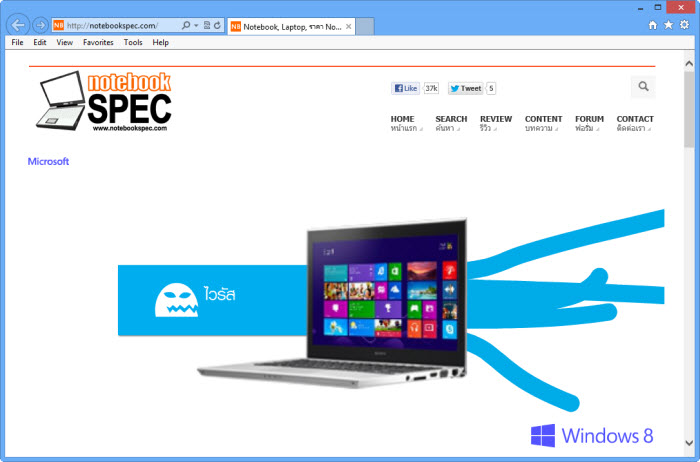
สิ่งดีๆ ที่คุณจะพบใน Windows 8

สิ่งดีๆ ที่คุณจะพบใน Windows 8
ช่วงนี้กระแสข่าวของ Windows 8 ที่เปิดตัวไปเรียบร้อยแล้ว ได้สร้างความฮือฮาเป็นอย่างมากของ Windows 8 ที่มีรูปแบบแปลกใหม่กว่าวินโดวส์ที่ผ่านมาแล้ว สำหรับวันนี้จะมากล่าวถึงสิ่งใหม่และดีที่คุณจะได้พบเห็นใน Windows 8
โดย : Rugjung เมื่อ : 26 พฤศจิกายน 2012 12:00
จำนวนการเข้าชมหน้านี้ทั้งหมด : 2836 ครั้ง

1.การบูตเครื่องได้เร็วมาก
เมื่อเทียบกับวินโดวส์อื่นๆ เพียงไม่กี่วินาทีคุณก็สามารถใช้งานวินโดวส์ได้แล้ว


2.อินเตอร์เฟสใหม่ที่แปลกตา
หน้าแรกของการใช้งานคุณจะเจอ แอพพลิเคชันหรือโปรแกรมที่ใช้งานมารวมอยู่หน้าเดียวกันที่หน้า Start แบบ Modern Style สะดวกในการใช้งาน อาทิเช่น แอพพลิเคชันของอีเมล, รูปภาพ, ข่าว, ปฏิทิน, พยากรณ์อากาศและอื่น ๆ อีกมาก ทั้งนี้ยังแสดงเป็นแบบอัพเดทตลอดเวลา ซึ่งทำให้คุณทราบข่าวสารอยู่ตลอดเวลา


3.ระบบค้นหายอดเยี่ยม
Windows 8 มีฟังก์ชันการค้นหาสิ่งต่าง ๆ โดยแบบเป็นหมวดหมู่ Application, Settings, File และในโซเชียลเน็ตเวิร์ก ได้อย่างสะดวกรวดเร็ว โดยค้นหาผ่านหน้า Start ได้ทันที่เพียงแค่พิมพ์คำที่ต้องการค้นหาลงไปซึ่งก็ไม่จำเป็นต้องพิมพ์ทั้ง คำ วินโดวส์จะทำการแสดงทุกอย่างที่ตรงกับคำค้นหาขึ้นมาทันที


4.เชื่อมต่อข้อมูลกันได้หมด
ไม่ว่าคุณจะมีคอมพิวเตอร์, โน๊ตบุ๊ก หรือแท็บเล็ต สักกี่เครื่อง คุณก็สามารถตั้งค่าต่างๆ ให้อุปกรณ์ดังกล่าวที่ใช้ Windows 8 เชื่อมต่อข้อมูลกัน โดยข้อมูลเกือบทั้งหมดจากทุกเครื่องจะเหมือนกันไม่ว่าเครื่องนั้นจะอยู่ที่ จุดใดของโลกใบนี้ ขอเพียงให้มีอินเตอร์เน็ตใช้ ด้วยฟังก์ชั่น Sync ผ่านแอคเคาท์ของไมโครซอฟท์


5. แชร์ข้อมูล
แชร์ (Share) ฟังก์ชันเหมาะสมมาก สำหรับคนที่ชอบโซเชียลเน็ตเวิร์ก ไมโครซอฟท์ออกแบบให้ Windows 8สามารถเลือกแชร์สิ่งต่าง ๆ ไม่ว่าจะเป็นไฟล์ข้อมูล, รูปภาพ, หน้าเว็บไซต์, เพลง, ภาพยนตร์ และอื่นๆ สำหรับวิธีแชร์นั้นก็ง่ายมาก เพียงแค่เลือกปุ่ม Share ใน Charms Bar เท่านั้นเอง นอกจากนี้ยังสามารถแชร์ไปยังแอพพลิเคชัน อื่น ๆ ได้อีกด้วย อาทิเช่น แชร์ลิงก์หน้าเว็บไปยังคลิปบอร์ดหรือ Notepad หรือแชร์รูปภาพไปยังโปรแกรมแต่งภาพ เป็นต้น


6.เปิดอินเตอร์เน็ตได้รวดเร็ว
ถ้าคุณใช้เบราว์เซอร์ Internet Explorer 10 คุณจะต้องประหลาดใจว่า IE10 เปิดเว็บได้รวดเร็วกว่า IE รุ่นก่อนมากนัก เร็วจนเบราว์เซอร์อื่นๆ ต้องหันมามองแล้วล่ะว่า จะพัฒนาเบราว์เซอร์ของตัวเองให้เร็วขึ้นเพื่อหนี IE 10 ได้อย่างไร


7.การรีเฟรชและรีเซตระบบ
Windows 8 นี้ มีฟีเจอร์ใหม่ให้ผู้ใช้สามารถแก้ไขระบบได้เมื่อระบบมีปัญหาจนไม่สามารถแก้ ได้แบบปกติ ฟีเจอร์รีเฟรช (Refresh) หรือรีเซต (Reset) ของ Windows 8 ช่วยคุณแก้ไขได้ง่ายโดยใช้เวลาไม่ได้นาน
การรีเฟรซ – คือการล้างระบบใหม่เพื่อให้กับเครื่องที่ใช้ไปนานๆ แล้วรู้สึกว่าเครื่องทำงานช้าหรือมีปัญหานั้น ให้สามารถกลับมาทำงานได้ดีขึ้นโดยการรีเฟรชนี้จะไม่ทำให้ ไฟล์, การปรับแต่งส่วนบุคคล (Personalization Settings) และแอพพลิเคชันหายไป
การรีเซต – จะลบทุกอย่างในเครื่องออกทั้งหมดไม่ว่าจะเป็นไฟล์, แอพพลิเคชัน แอคเคาท์ต่าง ๆ ของคุณ พูดง่ายๆ คือเครื่องจะกลับม้เหมือนตอนติดตั้งวินโดวส์ครั้งแรก
ฟีเจอร์ทั้งสองคุณสามารถเข้าได้ที่เมนู Charms Bar เลือก Settings > Change PC Settings > General


8. Task Manager
Windows 8 ปรับปรุง Task Manager ให้ดูสวยงามขึ้น ใช้งานง่าย และมีประสิทธิภาพมากกว่าเดิม การแสดงแอพพลิเคชั่นต่าง ๆ แบ่งออกเป็นหมวดหมู่ Apps, Background Processes และ Windows Processes และมีรายละเอียดการใช้ทรัพยากรเครื่องของแต่ละแอพพลิเคชันให้ดูว่าใช้ CPU, Ram, Bandwidth เท่าไหร่ในแบบ Real Time พร้อมทั้งยังมีการแสดงในรูปแบบกราฟ และบันทึกการใช้ทรัพยากรในแต่ละช่วงเวลาให้ดูย้อนหลังได้ นอกจากนี้ ทั้งนี้ยังสามารถตั้งค่าให้แอพพลิเคชัน เริ่มทำงานหรือไม่ทำงานทันทีที่เปิดเครื่องได้


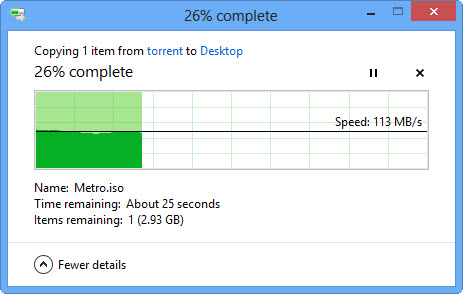
9.หน้าต่างก็อปปี้ไฟล์
Windows 8 มีการก็อปปี้ไฟล์แบบใหม่ทั้งหน้าตาและประสิทธิภาพที่ดีขึ้น โดย
เมื่อเจอไฟล์ชื่อซ้ำกันและแสดงหน้าต่างถามก่อนว่าต้องการทำอะไรกับมัน ทำให้ผู้ใช้สามารถตัดสินใจว่าจะเอาอย่างไรกับไฟล์
ปรับความเร็วในการก็อปปี้ได้ตัวเอง ยกตัวอย่าง เช่น คุณกำลังก็อปปี้ไฟล์ผ่านระบบเครือข่ายไร้สายอยู่แต่มาเสียบสายแลนในเวลาต่อ มาระบบจะรับรู้แล้วปรับตัวเองให้ทำงานเร็วขึ้นโดยอัตโนมัติ
ถ้าไฟล์ให้มากจนเครื่องเข้าโหมด Sleep หรือ Hibernate ระบบจะหยุดการก็อปปี้ไฟล์ และเมื่อตื่นขึ้นมาจะถามว่าต้องการ Resume ต่อหรือไม่
ถ้ามีปัญหา error ขณะก็อปปี้ไฟล์ระบบจะถามก่อนเริ่มก็อปปี้ในกรณีพบก่อน หรือแจ้งเตือนปัญหาหลังก็อปปี้เสร็จในกรณีพบระหว่างทาง ช่วยทำให้งานไม่หยุดชะงักและคุณไม่ต้องเฝ้าหน้าเครื่องตลอดเวลาที่ก็อปปี้ ไฟล์


10. ริบบอนเมนูของ Windows Explorer
Windows Explorer ของ Windows 8 จะมีเมนูแบบ Ribbon ที่เหมือนกับ Microsoft Office 2010 ทำให้ใช้งานได้สะดวกและหลากหลายขึ้น โดย
Windows Explorer แสดงผลได้ทั้งแบบเต็มแบบย่อ (minimize) ซึ่งเป็นดีฟอลต์เพื่อลดความซับซ้อนและเพิ่มพื้นที่ของหน้าต่าง Explorer
ที่ปุ่มของริบบอนจะมี Tooltip ของปุ่มจะแสดงรายระเอียดว่าใช้ทำอะไร
ค่าต่างๆ ที่คุณตั้งไว้ใน Explorer สามารถบันทึกไว้ในแอคเคาท์คุณได้ และสามารถนำไปใช้ซิงค์กับเครื่องอื่นโดยอัตโนมัติ


ที่มาู notebookspec.com

ติดตั้งเมนบอร์ดเข้ากับเคส

ติดตั้งเมนบอร์ดเข้ากับเคส


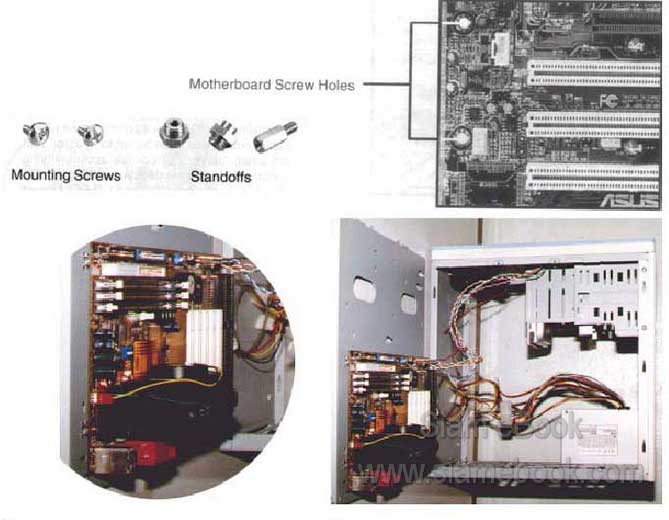
เมนบอร์ดแต่ละแบบ จะมีวิธีติดตั้งเข้ากับเคสไม่เหมือนกัน
1. วางเมนบอร์ดทาบลงกับเคสเพื่อดูตำแหน่งว่ารูสำหรับขันสกรูยึดเมนบอร์ด (Motherboard Screw Holes) ตรงกับรูที่เคสตำแหน่งใดบ้าง จากนั้นจึงติดตัวแสตน ออฟ (Standoffs) ลงไปเพื่อเป็น ตัวรองเมนบอร์ด ป้องกันไม่ให้ส่วนล่างของลายพริ้นต์ช็อตกัน เพราะเคสเป็นโลหะ

2. ที่ตัวเคสให้ถอดแผ่นวางเมนบอร์ดออกจากเคส เพื่อความสะดวกในการติดตั้งเมนบอร์ด และอุปกรณ์อื่นๆ

3. วางเมนบอร์ดลงบนตัวแสตนออฟ แล้วขันสกรู (Mouting Screws) ยึดเมนบอร์ดเข้ากับตัว แสตนออฟ ไม่ควรขันให้แน่นมากนัก เพราะเมนบอร์ดอาจแตกได้ ตำแหน่งขันสกรูจะมีอยู่ทั้งหมด 6 ตัว ให้ติดสกรูทั้งหมด
เมื่อเสร็จทั้ง 2 ขั้นตอนแล้ว บนเมนบอร์ดก็จะมีซีพียู แรม และดิพสวิทซ์หรือจัมเปอร์ที่ถูก เซ็ตค่าเรียบร้อยแล้ว

2. เชื่อมสายสัญญาณด้านหน้าเครื่อง
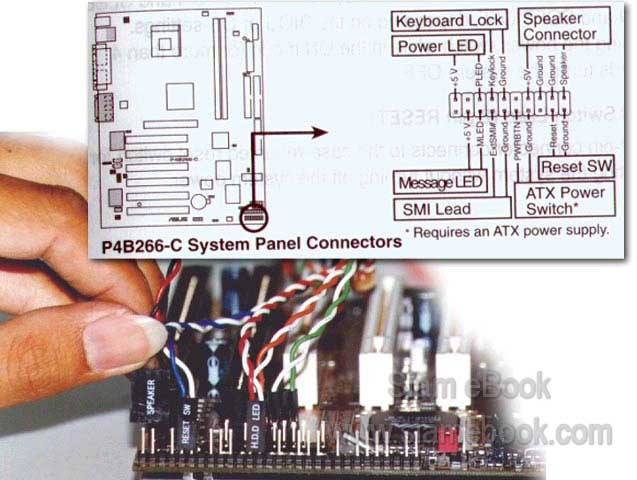
ในส่วนนี้จะเป็นการต่อสายสัญญาณไปยังปุ่มหรือไฟแสดงสถานะด้านหน้าเครื่อง ซึ่งจะมี สายสัญญาณต่างๆดังนี้

A. Power LED
เชื่อมต่อสายสัญญาณไปยังไฟพาวเวอร์ เมื่อเปิดเครื่องไฟจะติด คล้ายกับการเปิดอุปกรณ์ อิเล็กทรอนิคอื่นๆ

B. System Warning SpeakerLead
เชื่อมต่อไปยังลำโพงเล็กๆด้านหน้า เป็นคนละตัวกับลำโพงที่เราต่อด้านหลังเครื่อง จะเป็น ลำโพงเล็กๆ ที่จะเปล่งเสียงตามสถานะ การทำงานของเครื่อง เช่น ถ้า เครื่องทำงานปกติจะดัง "ติ๊ด" ครั้งเดียว หรือถ้าการ์ดจอมีปัญหาจะดัง "ติ๊ดๆๆๆ" จำเป็นต้องต่อเพื่อตรวจสอบการทำงานของเครื่อง โดยฟัง จากเสียงที่คอมพิวเตอร์เปล่งออกมา

C. ATX Power Switch
เชื่อมต่อไปยังสวิทซ์เปิด-ปิดเครื่อง

D. Reset Switch
เชื่อมต่อไปยังสวิทซ์รีเซ็ทเครื่อง

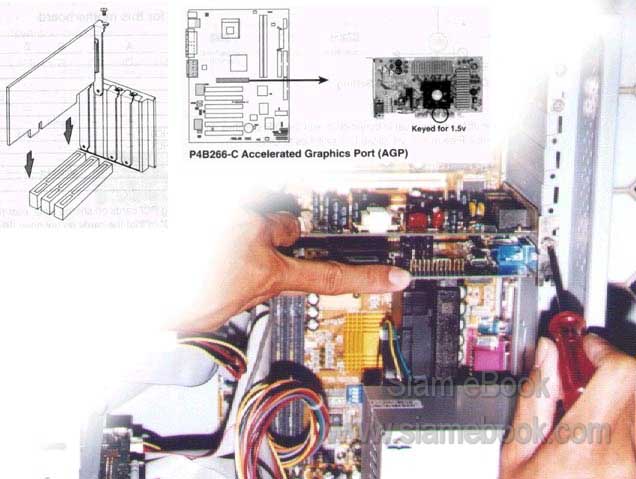
3. ติดตั้งการ์ดจอแบบ AGP

การ์ดจอที่ใช้จะเป็นแบบ AGP ใช้แรงดันไฟขนาด 1.5V การเลือกซื้อการ์ดจอมาใช้งาน จึงต้อง เลือกซื้อให้ถูกต้อง ถ้าเลือกซื้อการ์ดจอ AGP ที่ใช้แรงดันไฟ 3.3V จะ ไม่สามารถใช้งานกับเมนบอร์ดนี้ได้
1. เสียบ AGP การ์ดลงไปในสล็อต AGP สีน้ำตาล แล้วขันสกรูยึดให้แน่น
4. ติดตั้งการ์ดขยายแบบ PCI
บนเมนบอร์ดจะมี PCI สล็อตแบบ 32-bit มาให้ 6 สล็อต ไว้ติดตั้งการ์ดแลน การ์ดสกัซซี่ (SCSI) การ์ดเสียง การ์ดโมเด็ม การ์ด USB ฯลฯ
1. เสียบการ์ดแบบ PCI ลงในสล็อตแบบ PCI สีขาว จะเสียบสล็อตใดก็ได้
2. เสร็จแล้วก็ขันสกรูยึดให้แน่น

5. ติดตั้งฮาร์ดดิสก์ไดรว์
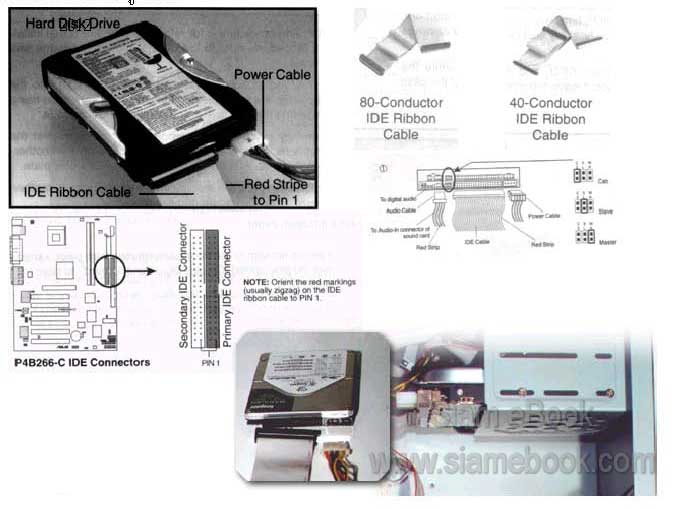
พอร์ต IDE ที่มีอยู่ 2 พอร์ต พอร์ตแรก Primary IDE ให้เชื่อมต่อกับสายริบบอนที่รองรับ ฮาร์ดดิสก์แบบ UltraDMA/66/100 ลักษณะของสายริบบอนที่หัวด้านหนึ่ง จะเป็นสีน้ำเงิน ให้ต่อกับพอร์ต IDE สำหรับสายริบบอนลักษณะนี้เป็นสายแพร์ที่ออกแบบมาสำหรับการรับส่งข้อมูลแบบ UltraDMA/66/100 หรือ 66/100 Mbps ( เมกกะบิตต่อวินาที) สายแพร์แบบนี้จะแพงกว่า สังเกตได้จากขนาดของ เส้นที่เล็กละเอียดกว่าแบบเก่า และหัวต่อจะนิยมใช้สีอื่นๆ เช่น สีน้ำเงิน การติดตั้ง ฮาร์ดดิสก์มากกว่า 1 ตัวในเครื่อง ควรต่อฮาร์ดดิสก์อีกตัวที่ข้อต่อตรงกลางและเซ็ตฮาร์ดดิสก์ตัวนั้นๆ เป็น Slave

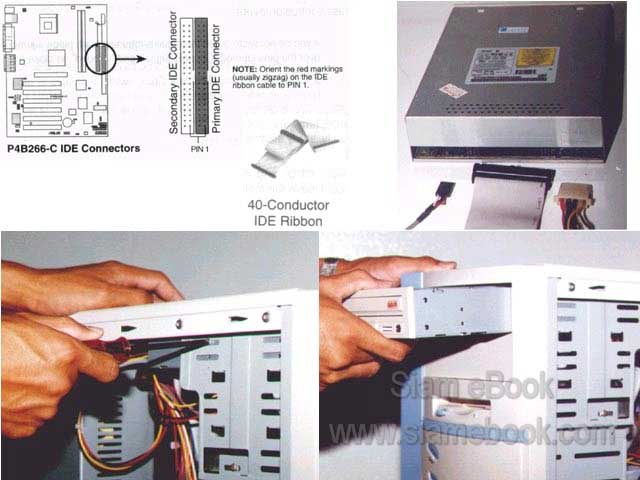
ส่วนพอร์ต IDE อีกพอร์ตหนึ่งคือ Secondary IDE ให้ต่อกับซีดีรอมไดรว์ ซีดีไรเตอร์หรือ ดีวีดีไดรว์ลักษณะของพอร์ตให้สังเกตว่า ขาที่ 1 หรือ Pin1 อยู่ด้านใด
1. ให้ติดตั้งฮาร์ดดิสก์เข้ากับเคส ขันสกรูยึดให้เรียบร้อย
2. ต่อสายไฟเลี้ยงฮาร์ดดิสก์
3. ต่อสายริบบอนเชื่อมระหว่างฮาร์ดดิสก์และพอร์ต Primary IDE ให้แถบสีแดงบนสายริบบอน ตรงกับขาหรือพิน 1 บนฮาร์ดดิสก์ และเมนบอร์ด
4. ตัวฮาร์ดดิสก์ให้เซ็ตเป็นมาสเตอร์ (Master)
5. กรณีที่มีฮาร์ดดิสก์หลายตัว อาจเชื่อมต่อฮาร์ดดิสก์ในลักษณะดังภาพ พร้อมกับเซ็ตจัมเปอร์ Master/Slave ให้ถูกต้อง

6. ติดตั้งซีดีหรือดีวีดีไดรว์
1. ให้ติดตั้งกับพอร์ต Secondary IDE การเชื่อมต่อให้สายแพร์ด้านที่มีแถบสีแดงตรงกับขา หรือพิน1 บนเมนบอร์ดและซีดีรอมไดรว์ และต่อสาย Audio ระหว่างตัว ซีดีรอมไดรว์เข้ากับการ์ดเสียง ด้วย เวลาเล่นเพลงจากแผ่นซีดีเพลง ก็จะมีเสียงออกทางลำโพง

2. กรณีที่ต่อซีดีรอมไดรว์มากกว่าหนึ่งตัว คือมีทั้งซีดีรอมไดรว์และซีดีไรเตอร์ อาจต่อกับ สายแพร์ดังภาพตัวอย่าง ปกติถ้ามีซีดีรอมไดรว์ตัวเดียวให้เซ็ตค่าเป็น Slave ไม่ต้องเซ็ตเป็น Master แต่ถ้ามีมากกว่าหนึ่งตัวต้องเซ็ตจัมเปอร์ตัวที่ต่อไว้ปลายสายเป็น Master และตัวที่อยู่ข้อต่อตรงกลาง ให้เซ็ตเป็น Slave

3. สำหรับเมนบอร์ดรุ่นนี้จะมีการ์ดเสียงในตัวหรือออนบอร์ดก็จะนำสายออดิโอมาเสียบที่ ตำแหน่ง CD (Black)


7. ติดตั้งฟล็อปปี้ดิสก์ไดรว์

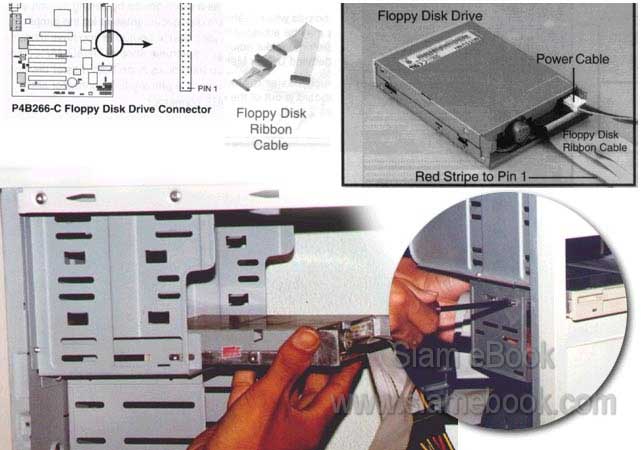
ตำแหน่งพอร์ตไว้ติดตั้งฟล็อปปี้ดิสก์ไดรว์ จะมีข้อความบอกตำแหน่งขาหรือพิน 1 ทั้งบน ตัวเมนบอร์ดและตัวฟล็อปปี้ดิสก์ไดรว์ส่วนสายริบบอนให้สังเกตด้านที่มี แถบสีแดง (หรือสีดำ) จะเป็น เส้นที่ 1
1. ติดตั้งฟล็อปปี้ดิสก์ไดรว์เข้ากับเคส ซึ่งอาจสอดเข้าจากด้านหน้าหรือด้านหลัง เสร็จแล้ว ขันสกรูยึดให้แน่น

2. ต่อไฟเลี้ยงและสายริบบอนเข้ากับตัวฟล็อปปี้ดิสก์ไดรว์ ให้ตำแหน่งของสายด้านที่มีแถบ สีแดงตรงกับขาที่ 1 บนตัวฟล็อปปี้ดิสก์ไดรว์ ส่วนปลายอีกด้านหนึ่งต่อ ที่เมนบอร์ด
การติดตั้งอุปกรณ์อื่นๆ
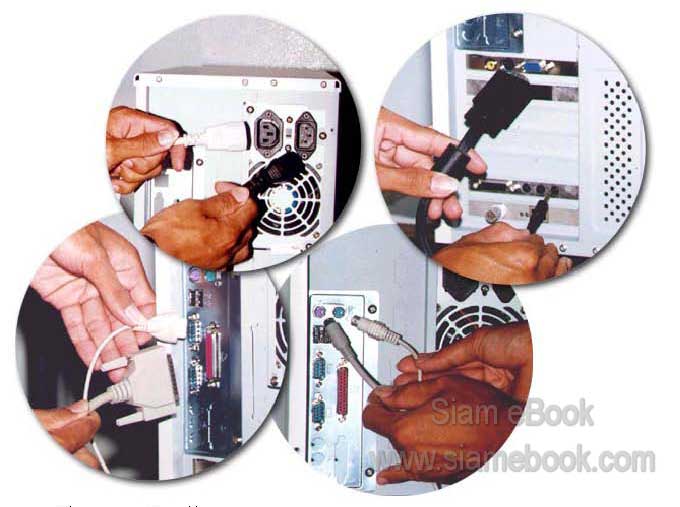
อาจจะมีอุปกรณ์อื่นๆ ที่ต้องติดตั้ง เช่น พัดลมระบายความร้อนอีก 2 ตัว เพื่อดูดอากาศภายใน เคสไปด้านนอก ออกทางด้านหลังเคส ต่อจอภาพ เมาส์ คีย์บอร์ด เข้าด้วยกันให้เรียบร้อย


ตรวจเช็คความเรียบร้อย
หลังจากประกอบอุปกรณ์ต่างๆ เสร็จแล้ว ก็ตรวจความเรียบร้อย อุปกรณ์แต่ละตัวเชื่อมต่อ ถูกต้องหรือไม่ ตรวจทีละชิ้น ไล่ไปตั้งแต่ซีพียูจนถึงอุปกรณ์สุดท้าย

วันอังคารที่ 6 สิงหาคม พ.ศ. 2556


เมนบอร์ดคอมพิวเตอร์


เมนบอร์ด (Main board) เมนบอร์ดหรือมาเธอร์บอร์ด หากเปิดฝาเคสออกก็จะพบแผงวรจร ขนาดใหญ่ ซึ่งเรียกว่าเมนบอร์ด เป็นอุปกรณ์ที่สำคัญ เป็นแผงวงจร หลักในระบบคอมพิวเตอร์ 
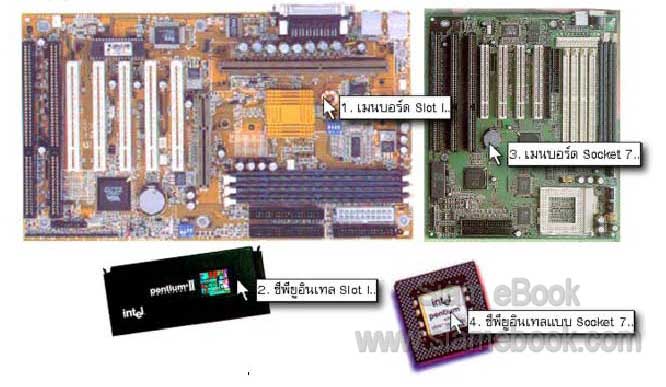
สำหรับเมนบอร์ดแบบ AT ซึ่งเป็นเมนบอร์ดที่แทบจะไม่ใช้กันแล้ว ก็จะไม่อธิบายรายละเอียด อะไรมาก จะเน้นเพียงเมนบอร์ดแบบ ATX โดยแบ่งเป็น 2 พวกใหญ่ๆ ตามชนิดของซีพียูที่ใช้กัน อยู่ในปัจจุบัน

เมนบอร์ดแบบ Socket 7 และ Slot I รุ่นเก่า ที่อาจไม่ใช้กันแล้วหรือใช้กันน้อยมาก
เมนบอร์ดสำหรับซีพียูของอินเทลและไซริกซ์
ในปัจจุบันจะมีอยู่ 3 แบบ คือ เมนบอร์ดซ็อกเกต 370, 423 และ 478
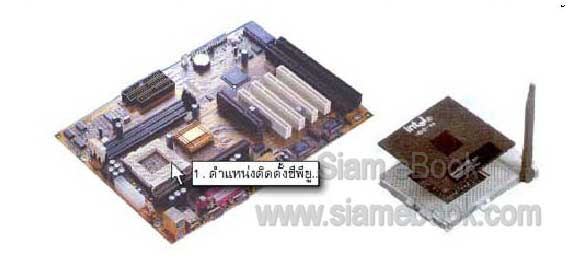
1. เมนบอร์ดซ็อกเกต 370
เป็นเมนบอร์ดสำหรับอินเทลเซเลอรอนและเพนเทียมทรี (Celeron และ Pentium III) และซีพียู ของไซริกซ์บางรุ่นคือ Via Cyrix III

2. เมนบอร์ด Secket 423
เป็นเมนบอร์ดสำหรับซีพียูอินเทลเพนเทียม (Pentium 4) ลักษณะโดยรวมของเมนบอร์ดรุ่นนี้ ก็คล้ายๆ กับ Socket 370 ที่แตกต่างกันก็มีตำแหน่งซ็อกเก ตสำหรับติดตั้งซีพียู ที่ตัวซ็อกเก็ตจะพิมพ์ ข้อความ 423 Pin Socket และแรมซึ่งจะใช้แรมแบบ RDRAM ราคาแพงกว่า SDRAM ที่ใช้ใน เมนบอร์ด Socket 370 และ ใช้ระบบบัสได้ถึง 400 MHz ในขณะที่ 370 ใช้ได้เพียง 133 MHz 
แต่ในปัจจุบันก็ได้มีการออกแบบเมนบอร์ดสำหรับเพนเทียมโฟร์ที่สามารถใช้กับ แรมแบบ DDR SDRAM ได้ ซึ่งก็ช่วยให้เครื่องมีราคาถูกลง
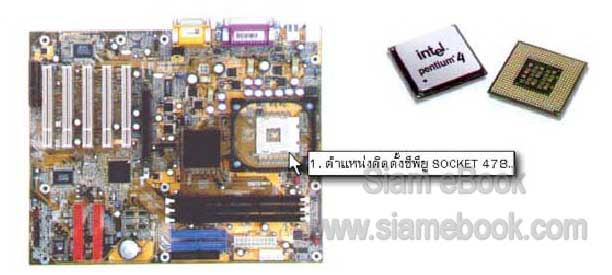
3. เมนบอร์ด Secket 478
เป็นเมนบอร์ดสำหรับ Pentium 4 ลักษณะของซ็อกเกตจะมีขนาดเล็กกว่าซ็อกเกต 423 ส่วน ลักษณะโดยรวมๆ อื่นๆ ก็คล้ายกัน และที่ตัวซ็อกเก็ตจะพิมพ์ข้อความ mPGA478B ลักษณะ ของเมนบอร์ดบางแบบจะมีขนาดเล็ก เพื่อใช้กับเคสที่มีขนาดเล็ก แต่ประสิทธิภาพโดยรวมก็ไม่ต่างกัน

เมนบอร์ดสำหรับซีพียูของอินเทลมีให้เลือกหลายแบบ การเลือกใช้ต้องเลือกซื้อเมนบอร์ด ให้ตรงกับรุ่นของซีพียู โดยเฉพาะเพนเทียมโฟร์ที่มีทั้งซ็อกเกต 423 และ 478
เมนบอร์ดสำหรับซีพียูของเอเอ็มดี
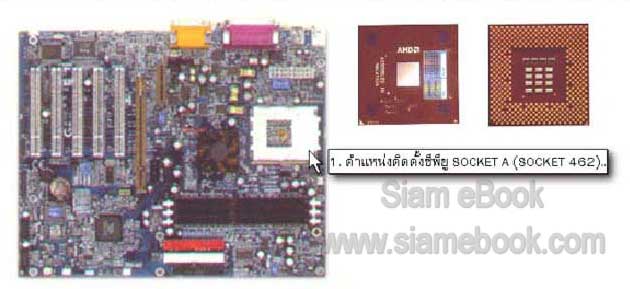
1. เมนบอร์ดแบบ Socket A
เมนบอร์ดแบบ Socket A เป็นเมนบอร์ดสำหรับ CPU ของ AMD คือ Duron, Thunderbird และ Athlon XP ส่วนที่แตกต่างกันของเมนบอร์ดเหล่านี้กับเมนบอร์ดคู่แข่ง หรือ Socket 370 สำหรับ ซีพียูของอินเทล ก็คือตำแหน่งสำหรับติดตั้ง CPU จะพิมพ์ข้อความว่า SOCKET462 และระบบความ เร็ว Bus ส่วนประกอบอื่นๆ เช่น ตำแหน่งติดตั้งแรมจะใช้แรมแบบ SDRAM และ DDR SDRAM เลือกซื้อเลือกใช้ได้ง่ายกว่าของอินเทลเพราะมีแบบเดียวคือซ็อกเกตเอ (Socket A) หรือ Socket462

รายละเอียดต่างๆ บนเมนบอร์ดที่ต้องใส่ใจเมื่อจะเลือกซื้อเมนบอร์ด
1. ซ็อกเกตเป็นแบบใด 370, 423, 478 หรือ 462 (Socket A)
2. ระบบบัสบนเมนบอร์ดรองรับที่ความเร็วเท่าไร 66, 100, 133, 200, 266 หรือ 400 MHz (บนเมนบอร์ดจะมีทางเดินข้อมูล เรียกว่าบัส การรองรับที่ความ เร็วเท่าไร ก็หมายความว่าสามารถรับส่ง ข้อมูลให้วิ่งไปบนทางเดินข้อมูลเหล่านั้นได้ด้วยความเร็วเท่าไร)
3. รายละเอียดอื่นๆ เช่น 
- ATX เป็นเมนบอร์ดแบบ ATX
- AGP 4x/AGP Pro รองรับการ์ดจอความเร็วเท่าไร เพื่อจะได้เลือกซื้อการ์ดจอ ได้ตรงกับ ความเร็วที่รองรับบนเมนบอร์ด
- 2 DIMM 168 pin SDRAM ใช้กับแรมแบบ SDRAM ได้ 2 ตัว
- 2 DIMM DDR มีตำแหน่งหรือซ็อกเกตให้เสียบแรมแบบ DDR SDRAM 2 ช่อง 
- 2 RIMM 2 DIMM ใช้แรมได้ 2 แบบ คือแบบ RDRAM 2 ช่อง หรือ SDRAM 2 ช่อง โดยเลือกเอาอย่างใดอย่างหนึ่ง
- UDMA 66/100/133 รองรับฮาร์ดดิสก์ที่มีอัตราความเร็วในการรับส่งข้อมูลที่ 66 / 100 หรือ 133 MHz
ตัวอย่างรายละเอียดในคู่มือเมนบอร์ด
Summary Of Features
Form Factor 
30.5 cm x 18.0 cm ATX size form factor, 4 layers PCB.
CPU 
Socket 370 Processor
Supports all new Pentium III processors 
Intel Pentium III 100/133 MHz FSB, FC-PGA
Intel Celeron 66 MHz FSB, FC-PGA/PPGA
VIA Cyrix III 100/133 MHz FSB, PPGA
Chipset
VT82C694T (VIA Apollo Pro 133T
VT82C686B
Clock Generator
ICS 9248DF-39
66/100/133 MHz system bus speeds (PCI 133 MHz)
75/83/112/124/140/150 MHz system bus speeds (PCI 44 MHz)
Memory
3 168 pin DIMM sockets.
Supports PC-100 / PC-133 SDRAM and VCM SDRAM
Supports up to 1.5 Gb DRAM
Supports only 3.3 v SDRAM DIMM
Supports 72 bit ECC type DRAM integrity mode.
I/O Control
VT82C686B
Slots
1 AGP slot supports 4X mode & AGP 2.0 compliant
5 PCI slot supports 33 MHz & PCI 2.2 compliant
1 AMR (Audio Modem Reser) Slot
1 16-bit ISA Bus slots
On-Board IDE
2 IDE bus master (UDMA 33/ ATA 66/ ATA 100) IDE & supports PIO mode 3, 4 (DMA 33/ ATA66) IDE & ATAPI CD-ROM
On-Board Peripherals
1 floppy port supports 2 FDD with 360K, 720K, 1.2M, 1.44M 
1 parallel port supports SPP/EPP/ECP mode
2 serial ports (COM A & COM B)
2 USB ports
1 IrDA connector for Fast IrDA
Hardware Monitor
CPU / System fan revolution detect
CPU / System temperature detect
System voltage detect (Vcore, Vcc3, Vcc, +12V
ACPI Shutdown temperature
PS/2 Connector
PS/2 Keyboard interface and PS/2 Mouse interface
BIOS 
Lisecsed AMI BIOS, 2M bit flash ROM
Additional Features
Support Wake-On-LAN (WOL)
Support Internal / External Modem Ring On.
Includes 3 fan power connectors. (PWR-FAN Optional)
Poly fuse for keyboard over-current protection
ความหมายจากข้อความบรรยายคุณลักษณะของเมนบอร์ด
Form Factor 
เป็นลักษณะของเมนบอร์ด ซึ่งจะเป็นแบบ ATX ใช้การผลิตแบบ 4 เลเยอร์ PCB ก็แสดงว่า ต้องหาซื้อเคสแบบ ATX มาใช้กับเมนบอร์ดรุ่นนี้
CPU : Latest Processor Support
เมนบอร์ดรุ่นนี้รองรับซีพียู Socket 370 รุ่น Pentium III และ Celeron ระบบบัสหรือ FSB รองรับที่ 66/100/133 MHz 

Memory : PC133 SDRAM
ส่วนแรมรองรับ 3 168 pin DIMM ติดตั้งแรมแบบ SDRAM PC 100/133 MHz ได้ 3 ช่อง และรองรับเฉพาะแรมแบบ SDRAM ที่ใช้ไฟ 3.3 v. (SDRAM แบบเก่า จะใช้ไฟ 5.0 v. ต้องสอบถาม ทางร้านด้วย แต่ส่วนใหญ่ในปัจจุบันจะเป็นแรมที่ใช้ไฟล์ 3.3 v.) ใส่แรมได้สูงสุดที่ 1.5 Gb
Slots
เป็นตำแหน่งสำหรับต่อการ์ดขยายต่างๆ เช่น การ์ดเสียง การ์ดเน็ตเวิร์ค โมเด็ม ฯลฯ แบบ AGP จะมีสล็อตเดียว รองรับการ์ดจอ ที่ความเร็ว 4x (บางรุ่นรองรับ AGP Pro ซึ่งมีความเร็วสูงกว่า) ส่วนสล็อตแบบ PCI มีอยู่ 5 ช่อง ก็มากพอที่จะเสียบการ์ดต่างๆ
On Board IDE
มีพอร์ต IDE 2 ช่อง แต่ละช่องต่อสายแพร์ได้ 1 เส้นๆ หนึ่งรองรับฮาร์ดดิสก์ได้ 2 ตัว ช่องละ สองตัว โดยมีอัตราการรับส่งข้อมูลที่ 33/66/100 MHz จะให้ดีก็ เลือกซื้อฮาร์ดดิสก์ที่สามารถรับส่งข้อมูล ได้ที่ 100 MHz มาใช้กับเมนบอร์ดนี้เพื่อประสิทธิภาพในการใช้งานที่ดีกว่า
On Board Peripherals 
เป็นตำแหน่งสำหรับเชื่อมต่ออุปกรณ์ต่างๆ เช่น โมเด็ม เมาส์ เครื่องพิมพ์ USB ฟล็อปปี้ดิสด์ และอินฟราเรดพอร์ต
PS/2 Connector
รองรับคีย์บอร์ดและเมาส์แบบ PS/2 อย่างละช่อง


ความรู้พื้นฐานเกี่ยวกับคอมพิวเตอร์

ทำความรู้จักคอมพิวเตอร์
ปัจจุบันคอมพิวเตอร์ได้เข้ามามีบทบาทอย่างมากต่อการดำเนินชีวิต โดยเฉพาะในเรื่องการ ทำงาน กลายเป็นศาสตร์ที่ต้องเรียนรู้ เพื่อช่วยให้สามารถทำงานต่างๆ ได้สะดวก รวดเร็ว ประหยัดเวลา มากกว่าเดิม และนอกจากที่ทำงานแล้ว ที่บ้านคอมพิวเตอร์ก็ได้เป็น ส่วนหนึ่งที่สามารถช่วยงานส่วนตัว ด้านต่างๆ เช่น ดูหนังฟัง เพลง ใช้อินเตอร์เน็ต ฯลฯ
คอมพิวเตอร์คืออะไร
คำจำกัดความของคอมพิวเตอร์
“ อุปกรณ์อะไรก็ได้ที่สามารถรับข้อมูลเข้าไปประมวลผล แล้วได้ผลลัพธ์ออกมาตามต้องการ โดยส่วนต่างๆ ที่ประกอบกันขึ้นมาเป็นคอมพิวเตอร์จะต้องประกอบไป ด้วยส่วนต่างๆ ดังนี้ หน่วยรับ ข้อมูล หน่วยความจำ หน่วยประมวลผลกลาง และหน่วยแสดงผลข้อมูล ”
ส่วนประกอบของระบบคอมพิวเตอร์
มี 3 ส่วนหลักๆ ดังนี้
1. ฮาร์ดแวร์ (Hardware) 
2. ซอฟท์แวร์ (SoftWare)
3. บุคลากร (Peopleware)
ฮาร์ดแวร์ (Hardware)
เป็นอุปกรณ์ต่างๆ ที่เกี่ยวข้องกับคอมพิวเตอร์ทั้งหมด เช่น จอภาพ (Monitor) เมาส์ (Mouse) แป้นพิมพ์ (Keyboard) ซีพียู (CPU) พรินเตอร์ (Printer) สแกนเนอร์ (Scanner) ยูพีเอส (UPS) ซีดีรอมไดรว์ (CD-ROM DRIVE) โมเด็ม (Modem) แผ่นดิสก์ เก็ต (Disket) แรม (Ram) ฮาร์ดดิสก์ (Harddisk) การ์ดเสียง (Sound Card) เป็นต้น
ซอฟท์แวร์ (Software)
เป็นโปรแกรมที่สร้างขึ้นเพื่อให้คอมพิวเตอร์สามารถทำงานได้หรือเพื่อให้เครื่องคอมพิวเตอร์ สามารถทำงานต่างๆ ตามที่เราต้องการ ซึ่งอาจแบ่งได้ 2 ประเภท ดัง นี้
1. โปรแกรมระบบปฏิบัติการ (Operating System หรือ OS)
โปรแกรมระบบปฏิบัติการ เป็นโปรแกรมควบคุมการทำงานของคอมพิวเตอร์ ทำหน้าที่ควบคุม การทำงานต่างๆ เช่น การแสดงผลข้อมูล การติดต่อกับผู้ใช้ โดย ทำหน้าที่เป็นสื่อกลางระหว่างผู้ใช้กับ คอมพิวเตอร์ให้สามารถสื่อสารกันได้ ควบคุมและจัดสรรทรัพยากร ให้กับโปรแกรมต่างๆ โปรแกรม ประเภทนี้มักเรียกกันย่อๆ ว่าโอเอส (OS)

ตัวอย่างโปรแกรมระบบปฏิบัติการ เช่น DOS, Windows 3.1, Windows 95 OEM, Windows 95 OSR, Windows 98, Windows ME, Windows NT, Windows 2000, Windows XP, Linux, Unix เป็นต้น
2. โปรแกรมประยุกต์ (Applications)
โปรแกรมประยุกต์ เป็นโปรแกรมที่สร้างขึ้นมาใช้งานเฉพาะทาง เช่น ใช้พิมพ์เอกสาร วาดภาพ ติดต่อสื่อสาร คำนวณ ฯลฯ โปรแกรมประเภทนี้มีให้เลือกใช้มาก มายเป็นหมื่นๆ โปรแกรม ผู้ใช้สามารถ สร้างขึ้นเองได้ เพื่อให้ตรงกับงานที่ทำมากที่สุด

ตัวอย่างโปรแกรมประยุกต์ เช่น Microsoft Office, PageMaker, Photoshop, Cute FTP, WinAmp, Netscape, Internet Explorer ฯลฯ
บุคลากร (Peopleware)
เป็นบุคลากรที่เกี่ยวข้องกับคอมพิวเตอร์ทั้งหมด เช่น คนใช้ คนขาย คนสอน คนซื้อ คนสร้าง โปรแกรม คนผลิต โดยสรุปแล้วก็คือ บุคคลทุกคนที่ได้เข้ามาเกี่ยวข้อง กับคอมพิวเตอร์นั่นเอง

การซื้อคอมพิวเตอร์หรือโนัตบุ๊คมือสองไว้ใช้งาน

 ในปัจจุบันคอมพิวเตอร์ราคาไม่แพงมาก แต่สำหรับคนที่งบน้อยจริงๆ ก็ยังพอจะมีทางเลือกในการซื้อหาคอมพิวเตอร์มือสองราคาประหยัดไว้ใช้งาน โดยเฉพาะคอมพิวเตอร์มือสองจากญี่ปุ่น ซึ่งมีการนำเข้ามาทำตลาดมากพอสมควรในบ้านเรา
 
คอมพิวเตอร์มือสองเหล่านี้คุณภาพในการผลิตค่อนข้างดี เมื่อเทียบกับคอมพิวเตอร์ที่เราสั่งประกอบ เพราะได้รับการตรวจสอบคุณภาพอย่างดี การออกแบบดีกว่า ทนทานกว่า หลายเครื่องเป็นเครื่องโชว์ไม่ได้ใช้งานหนักมากนัก
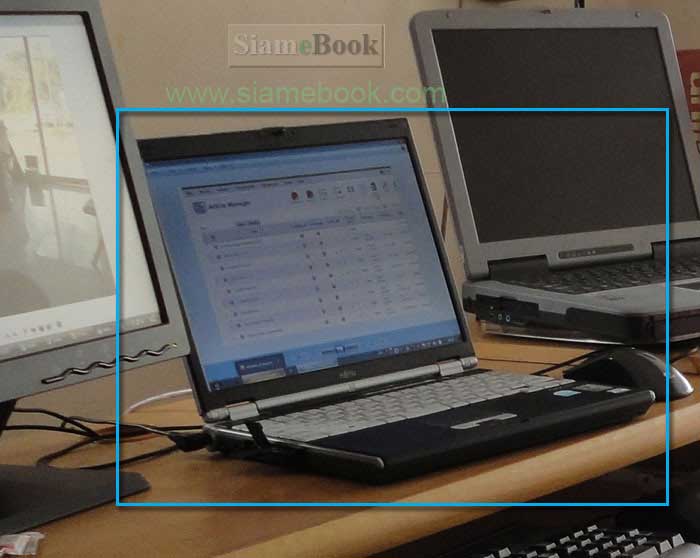
ตัวอย่าง Fujitsu รุ่น FMV-B8200 เครื่องนี้ ผลิตเมื่อปี 2005 รองรับการใส่แรมได้ 2 Gb แบตเตอรี่ยังอึดได้ 3 ชั่วโมง รองรับการติดตั้ง Windows XP/7 และ 8 ล่าสุด ส่วนข้อด้อยก็คือ ต้องสำรองอุปกรณ์บางตัวไว้ เช่น ฮาร์ดดิสก์ เพราะใช้ขนาดเล็ก หายาก การใช้เครื่องมือสองแบบนี้ ต้องสำรองไว้เผื่อเสีย เครื่องนี้รวมราคาซื้อเมื่อสองปีที่แล้วอยู่ที่ 5500 บาท ปัจจุบัน (พ.ค 2556) จากที่เดินสำรวจในเซียร์เห็นอยู่ราคาประมาณ 3500-4000 ยังมีขายอยู่บ้าง แต่ก็หายาก
นี่แค่ยกตัวอย่างนะครับ เป็นทางเลือกสำหรับคนที่ไม่มีเงินมากนัก (แต่ถ้ามีเงินมากๆ ก็มองข้ามไปเลย) แต่อยากได้โน้ตบุ๊คที่ไว้ใจได้ ไว้ใช้งานสักเครื่อง เพราะหากเราเน้นใช้งานทั่วๆ ไปเท่านั้น โน้ตบุ๊คมือสองดีๆ เหล่านี้ หาซื้อได้ตั้งแต่ราคาประมาณ 3000 บาทขึ้นไปเท่านั้นเอง เลือกเฉพาะยี่ห้อดีๆ อย่าง IBM, Fujitsu, Toshiba รับรองไม่เสียอารมณ์แน่นอน
นอกจากโน้ตบุ๊คมือสองแล้ว คอมพิวเตอร์มือสองก็เช่นกัน หากเน้นใช้งานธรรมดาทั่วไป ท่องเน็ต ฟังเพลง พิมพ์งาน แช็ต ก็มีคอมพิวเตอร์มือสองราคาเบาๆ ให้เลือก แนะนำให้เลือกโดยเพิ่มแรมอย่างน้อย 2 Gb ซึ่งส่วนใหญ่ที่เห็นวางขายในเซีร์ยรังสิต เสป็คเท่าที่เห็นรองรับการติดตั้ง Windows 8 ได้สบายๆ นั่นก็หมายความว่าด้วยงบประมาณที่ 5-6000 บาท รวมทุกอย่างแล้ว ได้เครื่องคุณภาพดีกว่าเครื่องประกอบแน่นอน เน้นยี่ห้อดีๆ เช่นกัน เช่น Fujitsu, Lenovo, Dell เป็นต้น


เลือกใช้งานคอมพิวเตอร์ให้เหมาะสมเพื่อประหยัดค่าไฟ

ปกติจะใช้โน้ตบุ๊คทำงาน พักหลังๆ เปลี่ยนมาใช้คอมพิวเตอร์แบบตั้งโต๊ะ ผลที่เห็นชัดเมื่อสิ้นเดือนก็คือ ค่าไฟเพิ่มขึ้น 2 เท่าตัว การเลือกคอมพิวเตอร์มาใช้งาน หากเลือกไม่เหมาะสม ค่าไฟบานปลายแน่นอน เพราะหลายบ้าน เป็นครอบครัวใหญ่ มีคอมพิวเตอร์คนละเครื่อง ค่าไฟจึงไม่ต้องพูดถึง หากใช้งานคอมพิวเตอร์แบบตั้งโต๊ะกันคนละเครื่อง


หากเลือกใช้งานคอมพิวเตอร์ให้เหมาะสมกับงานหรือความจำเป็นที่ต้องใช้งานจริงๆ แล้วก็จะช่วยได้มากเลยทีเดียว
คอมพิวเตอร์แบบตั้งโต๊ะเหมาะกับงานแบบใด
คอมพิวเตอร์แบบนี้จะให้พลังการประมวลผลที่ดี ทนทาน รองรับงานหนักๆ ได้ดี แต่ต้องแลกกับค่าไฟที่มากกว่าโน้ตบุ๊คไม่น้อยกว่า 2 เท่าตัวหรือมากกว่า ตรงนี้ผมก็เปรียบเทียบกับการใช้งานจริงๆ ของตัวเอง ซึ่งนอกจากจะเสียค่าไฟมากกว่าแล้ว ยังร้อนกว่าด้วย เพราะเครื่องจะปล่อยความร้อนออกมามากกว่า ทำให้ต้องเสียค่าใช้จ่ายในการทำความเย็นเพิ่มขึ้นอีก 
เราไปดูกันว่าคอมพิวเตอร์ตั้งโต๊ะควรจะใช้กับงานประเภทใด ตัวอย่างเช่น
1. เล่นเกม โดยเฉพาะเกม 3 มิติ จะต้องการเสป็คเครื่องค่อนข้างสูง ซึ่งตามมาด้วยค่าไฟที่เพิ่มมากขึ้นเช่นเดียวกัน 
2. การทำงานด้านการตัดต่อวิดีโอ ต้องใช้การประมวลผลที่เร็วเช่นกัน จึงต้องการเสป็คเครื่องค่อนข้างดี
3. การสร้างสิ่งพิมพ์ กราฟิค ในขั้นตอนการสร้างไฟล์แบบ PDf เพื่อเตรียมส่งโรงพิมพ์หรือร้านเพลทนั้นจะต้องการการประมวลผลที่ค่อนข้างเร็ว โดยเฉพาะหากเปิดร้านรับทำสิ่งพิมพ์โดยเฉพาะ ไม่อย่างนั้นอืดเป็นเรือเกลือแน่ กว่าจะแปลงเป็นไฟล์ PDf ได้แต่ละไฟล์ อย่างหนังสือคอมพิวเตอร์ที่เห็นๆ วางขายในท้องตลาด การสร้างไฟล์ PDF เพื่อนำไปทำเพลท ก่อนส่งโรงพิมพ์ บางไฟล์มีขนาดหลาย GB เคยลองสร้างด้วยโน้ตบุ๊ค ใช้เวลาร่วมชั่วโมง ในขณะที่ใช้พีซีแค่สิบกว่านาทีเท่านั้นเอง 
4. งานบางอย่างไม่หนัก แต่ต้องจัดการกับบางอย่างปริมาณมากๆ เช่น การเขียนซีดี งานแบบนี้จำเป็นต้องใช้คอมพิวเตอร์ตั้งโต๊ะ เป็นต้น
คอมพิวเตอร์แบบโน้ตบุ๊ค
โน้ตบุ๊คใช้งานสะดวก ประหยัดไฟ และสร้างความร้อนน้อยกว่าคอมพิวเตอร์แบบตั้งโต๊ะ แต่เหมาะสำหรับการใช้งานทั่วๆ ไป หลายคนจะมีคอมพิวเตอร์ไว้อย่างน้อยสองเครื่อง คือโน้ตบุ๊คและคอมพิวเตอร์แบบตั้งโต๊ะอย่างละเครื่อง ไว้ใช้งานแยกกัน ตามประเภทของงาน ก็จะช่วยประหยัดค่าไฟได้พอสมควร
การเลือกซื้อโน้ตบุ๊คมาใช้งานนั้น นอกจากเครื่องมือสองยี่ห้อดีๆ ที่นำเข้าจากญี่ปุ่นแล้ว การเลือกเครื่องใหม่ก็ต้องดูรุ่น ดูยี่ห้อเช่นกัน แล้วไปค้นหาข้อมูลใน Google.co.th โดยพิมพ์ชื่อรุ่นและยี่ห้อ เพื่อหาข้อมูลข้อดีข้อเสีย ก่อนจะเลือกมาใช้งานจริง


ความชื้นทำให้คอมพิวเตอร์ไม่ทำงาน

บทความแนะนำวิธีแก้ปัญหาเบื้องต้นด้วยตัวเอง กรณีคอมพิวเตอร์หรือโน้ตบุ๊คไม่ทำงาน เพราะความชื้นทำให้แรม การ์ดจอ หรือการ์ดอื่นๆ ที่ติดตั้งลงบนเมนบอร์ดมีปัญหา เครื่องมองไม่เห็น เปิดเครื่องไม่ได้ เป็น อาการที่เจอกับเครื่องมือสองจากญี่ปุ่นทั้ง 3 เครื่องเลย ที่ผมใช้งานอยู่
 การแก้ปัญหาในโน้ตบุ๊ค
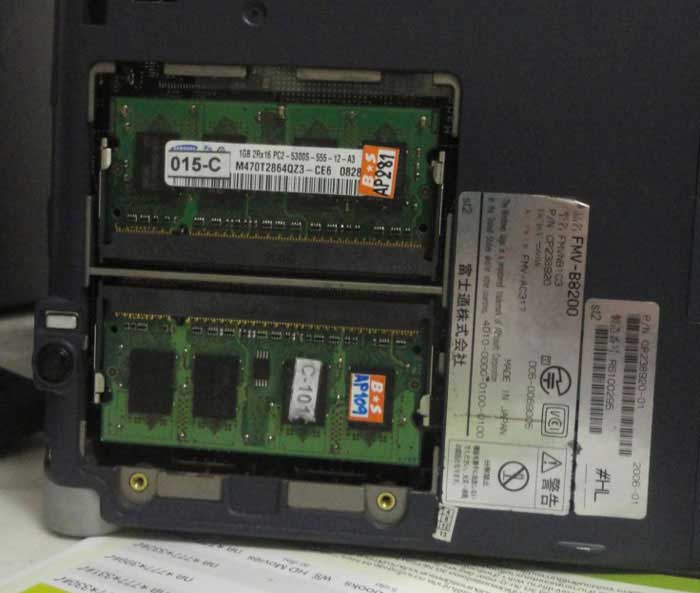
สำหรับโน้ตบุ๊คจะมีแรมที่เป็นส่วนประกอบที่ต้องเสียบหรือต่อเพิ่มลงไปในเมนบอร์ด จากการใช้งานเครื่องรุ่นนี้ มีปัญหาบ่อยมาก เพราะความชื้นทำให้มองไม่เห็นแรม เปิดเครื่องแล้วเงียบไม่มีอะไรบนหน้าจอ เวลาเอา ไปซ่อม ก็ไม่พบอาการผิดปกติแต่อย่างใด และทุกครั้งที่เอาเข้าไปที่เซียร์ พ่อประคุณทูลหัว ก็จะหายเป็นปกติ เสียค่าน้ำมันและค่าซ่อมรวมๆ ไปหลายลัง
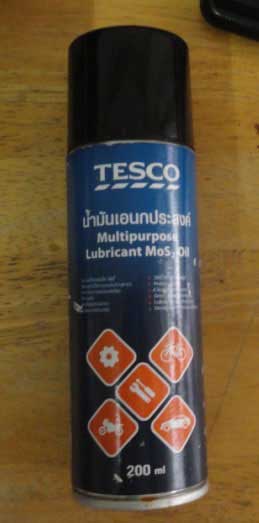
ตอนนี้ก็ลองแก้ไขง่ายๆ ด้วยการเอาน้ำยาไล่ความชื้นอย่างโซแนก ฉีดเข้าไปไม่ต้องมากนะครับ แล้วเปิดพัดลมเป่าให้แห้ง ก็สามารถเปิดเครื่องได้ตามปกติ
การแก้ปัญหาในคอมพิวเตอร์แบบตั้งโต๊ะ
กรณีคอมพิวเตอร์แบบตั้งโต๊ะก็เช่นเดียวกัน แต่จะให้ดีควรหาตัวดูดความชื้นมาไว้ในเคสเลยจะดีกว่า ป้องกันไว้ก่อน สำหรับคอมพิวเตอร์แบบนี้ นอกจากแรมแล้วก็จะมีการ์ดจอหรือการ์ดอื่นๆ ก็จัดการฉีดบางๆ ไล่ ความชื้นได้เช่นเดียวกัน
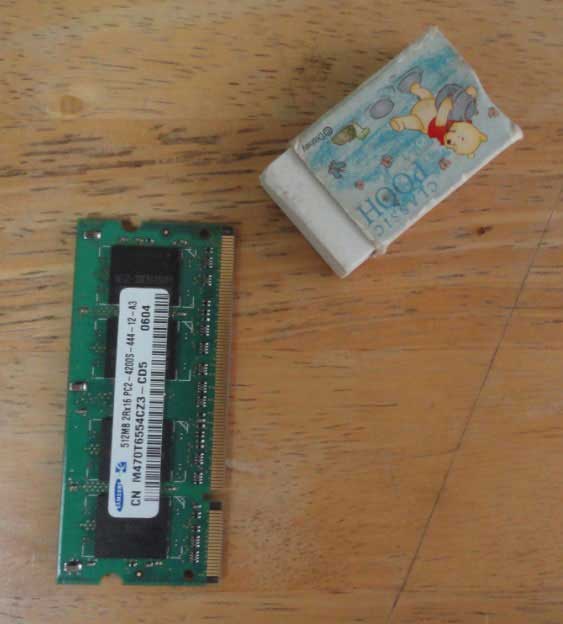
การทำความสะอาดหน้าสัมผัสการ์ดจอหรือแรมด้วยยางลบ
การแก้ปัญหาแบบเดิมๆ ที่เคยใช้ด้วยการเอายางลบมาลบคราบสกปรก ที่ตัวหน้าสัมผัสการ์ดจอหรือแรม เดี๋ยวนี้กลับใช้ไม่ได้ผล เหมือนกับว่า อาการป่วยของมัน เชื้อมีการพัฒนาตนเอง ฮา แต่ทั้งนี้ถ้าไม่มีตัวฉีดไล่ ความชี้นก็ลองใช้วิธีนี้แก้ขัดก่อนก็ได้

วันอาทิตย์ที่ 28 กรกฎาคม พ.ศ. 2556


บทความน่ารู้ เรื่องวิธีการปรับแต่ง Windows XP ให้ทำงานได้เร็วขึ้น
ที่นี่คือศูนย์รวมบทความที่น่าสนใจและให้ความรู้จากทุกมุมโลก เพื่อเป็นแหล่งความรู้สำหรับคนไทยทุกคน
ธีการปรับแต่ง Windows XP ให้ทำงานได้เร็วขึ้น แบบไม่ต้องลงทุน

ทำการลง Driver ของอุปกรณ์ต่าง ๆ ที่มีมาให้สำหรับ Windows XP โดยเฉพาะ
           สำหรับ ท่านที่ใช้งาน Windows XP นั้น ความจริงหลังจากที่ลง Windows ใหม่ ๆ แล้ว อุปกรณ์บางตัว อาจจะสามารถ ทำงานได้เลย โดยไม่ต้องมานั่งลง Driver ให้ยุ่งยาก แต่เพื่อให้อุปกรณ์ต่าง ๆ นั้น สามารถทำงานได้ อย่างเต็มประสิทธิภาพ มากขึ้น ขอแนะนำให้ทำการลง Driver ของอุปกรณ์แต่ละตัวไปอีกครั้งด้วย จะช่วยลดปัญหาต่าง ๆ ในการใช้งานได้มาก

การปรับแต่ง Performance ของระบบให้ทำงานได้เร็วขึ้น
          เป็น การตั้งค่า Virtual Memory ของระบบที่เหมาะสม โดยเริ่มจากการคลิกเมาส์ขวาที่ My Computer บนหน้า Desktop เลือก Properties และเลือก Advanced ในช่อง Performance กดที่ปุ่ม Settings >> Advanced และด้านล่างเลือกกดที่ปุ่ม Change จะได้ตามภาพ

          ทำ การเปลี่ยนค่าของ Virtual ให้เป็นแบบ Custom size และกำหนดไว้ที่ 512-512 ตามภาพแล้วกด OK จากนั้นเครื่องจะทำการ Restart ใหม่ครั้ง

การปรับแต่ง Startup and Recovery ของระบบวินโดวส์
          เป็น การกำหนดขั้นตอน เมื่อระบบวินโดวส์เริ่มต้นทำงาน และการกำหนดการกระทำ เมื่อมีข้อผิดพลาดเกิดขึ้นให้เหมาะสม โดยทำการคลิกเมาส์ขวาที่ My Computer บนหน้า Desktop เลือก Properties และเลือก Advanced ในช่อง Startup and Recovery กดที่ปุ่ม Settings จะได้ตามภาพ

          ทำ การยกเลิกการเครื่องหมายถูกใต้ช่อง System failure ออกให้หมด (สำหรับเครื่องหมายถูกด้านบนใต้ช่อง system startup ให้ปล่อยไว้ตามเดิม เนื่องจากเป็นการกำหนดการเลือกบูต Windows แบบหลายระบบ หรือถ้าหากเครื่องนั้น ลงระบบ Windows ไว้แค่ตัวเดียว ไม่ได้ใช้ลูกเล่นนี้ก็เอาออกไปได้เช่นกันครับ) จากนั้นก็กด OK ครับ

การปรับแต่งระบบรายงานข้อผิดพลาดหรือ Error Reporting
          เป็น การกำหนดวิธีการรายงานข้อผิดพลาด ซึ่งไม่ค่อยได้ใช้งานอะไร ก็จัดการยกเลิกการทำงานส่วนนี้ซะเลย โดยทำการ คลิกเมาส์ขวาที่ My Computer บนหน้า Desktop เลือก Properties และเลือก Advanced ที่ด้านล่าง ให้กดที่ปุ่ม Error Reporting จะได้ตามภาพ

ทำการเลือกที่ช่อง Disable error reporting ตามภาพแล้วกด OK ครับ

ปิดการทำงานของ System Restore เพื่อไม่ให้เปลืองพื้นที่ของฮาร์ดดิสก์
          เป็น การปิดการทำงานของระบบ System Restore หรือระบบย้อนเวลากลับของ Windows เช่น ถ้าหากเรามีการติดตั้ง ซอฟต์แวร์ลงไปในเครื่อง แล้วเกิดเปลี่ยนใจหรือว่าซอฟต์แวร์ตัวนั้น ไปสร้างปัญหาให้กับระบบ เราก็สามารถย้อยเวลากลับไป ณวันที่หรือเวลาที่เราต้องการได้ แต่เนื่องจากการที่จะสามารถ ย้อนเวลากลับไปได้นั้น Windows จะต้องใช้พื้นที่บน ฮาร์ดดิสก์ ส่วนหนึ่ง ในการเก็บข้อมูลต่าง ๆ เหล่านี้ไว้ด้วย ตรงนี้แหละครับที่เรียกว่า System Restore ซึ่งถ้าหาก ไม่ต้องการ ใช้งานระบบในส่วนนี้ ก็จัดการปิดการทำงานไปซะดีกว่าครับ โดยทำการ คลิกเมาส์ขวาที่ My Computer บนหน้า Desktop เลือก Properties และเลือก System Restore

ติ๊กเครื่องหมายถูกที่ช่อง Turn off System Restore on all drive แล้วกด OK ครับ

การตั้งให้ปิดระบบการทำงานของ Auto Update ไปเลยดีกว่า
          เป็น การตั้งให้ระบบการอัพเดตไฟล์หรือ Patch ต่าง ๆ ผ่านทางเว็บไซต์ของ microsoft แบบอัตโนมัติไม่ทำงาน เนื่องจาก ถ้าหากมีการตั้ง Auto Update นี้ไว้ จะทำให้เมื่อเล่นอินเตอร์เน็ตแล้ว จะมีการเช็คหรือตรวจสอบอยู่บ่อย ๆ รวมถึงในบางครั้ง อาจจะเป็นสาเหตุที่ทำให้ Windows ต่อเน็ตเองด้วย ซึ่งหากเราต้องการที่จะทำการอัพเดตจริง ๆ ก็สามารถสั่งเองได้เช่นกัน โดยทำการ คลิกเมาส์ขวาที่ My Computer บนหน้า Desktop เลือก Properties และเลือก Automatic Updates ตามภาพ


เอาเครื่องหมายถูกหน้าช่อง Keep my computer up to date... ออกไปและกด OK ครับ

การปิดการทำงานของระบบ Remote Desktop
          เป็น การปิดการทำงานของการใช้งาน Remote Desktop หรือการทำ Remote จากเครืองคอมพิวเตอร์เครื่องหนึ่ง ไปยังอีกเครื่องหนึ่ง โดยปกติเราจะไม่ได้มีการใช้งานส่วนนี้อยู่แล้ว ปิดไปเลยดีกว่าครับ โดยทำการ คลิกเมาส์ขวาที่ My Computer บนหน้า Desktop เลือก Properties และเลือก Remote ตามภาพ


เอาเครื่องหมายถูกออกไปให้หมดเหมือนภาพด้านบน และกดที่ปุ่ม OK ครับ

การปรับแต่งระบบ Registry ของระบบวินโดวส์ให้ทำงานได้ดีขึ้น
สำหรับ ส่วนนี้ ก็จะเป็นการปรับแต่งระบบ Registry ของ Windows โดยในที่นี้ จะไม่ขออธิบายรายละเอียดมากนัก เอาเป็นว่า อยากจะลองปรับแต่งตรงไหน ก็กดเลือกที่ Registry สำเร็จรูปที่ได้เตรียมไว้แล้ว ให้ทำไปทีละอันตามต้องการจนครบได้เลย โดยวิธีการ ก็เพียงแค่เลือกที่ลิงค์ด้านล่างนี้ เลือกที่ Run และกดที่ Yes ครับ หรือจะ Save ไว้เลยก็ได้
1. การปรับแต่งวินโดวส์ให้บูตเร็วขึ้น โดยการปรับค่า Memory Management
2. การปรับแต่งวินโดวส์ให้เล่นเน็ตเร็วขึ้น โดยการปรับแต่งค่า MAXConectionsPerServer
3. การปรับแต่งวินโดวส์ให้ชัตดาวน์ได้เร็วขึ้น โดยการปรับค่าต่าง ๆ ของระบบ

ที่มาจาก : vcharkarn.com


บทความน่ารู้ เรื่อง7 วิธีใช้คอมพิวเตอร์ แบบทำร้ายตัวเอง
ที่นี่คือศูนย์รวมบทความที่น่าสนใจและให้ความรู้จากทุกมุมโลก เพื่อเป็นแหล่งความรู้สำหรับคนไทยทุกคน
  สำหรับคนที่อยู่ดีไม่ว่าดีชอบหาเรื่องแผลงๆ มาทดลองและไม่เห็นค่าของความ "อโรคยา"...SHE's smart ก็มีวิธีง่ายๆ มาสนองเจตนารมย์ค่ะ วิธีเหล่านี้ง่ายมากสามารถทำได้โดยใช้คอมพิวเตอร์ธรรมดานี่แหละเป็นอุปกรณ์ แล้วก็ไม่เสียเวลามากด้วย เพราะเราสามารถบั่นทอนสุขภาพของตัวเองไปพร้อมๆ กับที่นั่งทำงานได้เลย เห็นมั้ยคะว่าสะดวกแค่ไหน ค่อยๆ ทำตามกันไปทีละข้อนะคะ

           วิธีที่ 1 ยื่นหน้าเข้าไปใกล้ๆ จอ เพราะระยะห่างที่ปลอดภัยระหว่างดวงตา ของเรากับจอคอมพิวเตอร์อยู่ที่ 20-24 นิ้ว ดังนั้นถ้าเรายื่นหน้าเข้าไปให้ใกล้กว่านั้น ดวงตาเราก็จะได้รับทั้งรังสีปริมาณมาก และได้เพ่งจอใกล้ๆ ด้วย ผลที่จะได้ระยะสั้นคือปวดหัว ปวดตา ส่วนระยะยาวคืออาจจะเป็นต้อหินและตาบอดได้ในที่สุดค่ะ

           วิธีที่ 2 ตั้งจอให้แสงสะท้อนเข้าตา พยายามหันหน้าจอให้มีแสงจ้าๆ สะท้อนเข้าตาเรา เช่น วางจอไว้ใกล้หน้าต่างตอนกลางวัน หรือตั้งโคมไฟไว้ใกล้ๆ หน้าจอ เพราะแสงที่สะท้อนออกมาจากจอคอมพิวเตอร์สามารถทำให้ดวงตาของเราเมื่อยล้าได้ ง่ายๆ สมใจค่ะ 

           วิธีที่ 3 จ้องจอนานๆ พยายามจ้องจอคอมพิวเตอร์ให้มากกว่าครั้งละ 30 นาที ถ้าเริ่มรู้สึกปวดตาเมื่อไหร่แสดงว่าใช้ได้แล้ว เพราะนั่นหมายถึงดวงตาเริ่มล้าแล้ว ทำบ่อยๆ คุณภาพตาจะแย่ลงเรื่อยๆ ถ้าไม่กระพริบตาเลยจะยิ่งดี เพราะจะทำให้ตาแห้ง แล้วก็แสบตาในที่สุด ส่วนแผนกระจกกรองแสงถ้ามีก็ถอดออกเสีย เพราะจะเป็นการกรองรังสีจากจอ ดวงตาจะปลอดภัยเกินไปค่ะ 

           วิธีที่ 4 นั่งให้ผิดท่า ชุดเก้าอี้และโต๊ะที่ใช้ถ้าหาแบบที่ต่างระดับกันได้มากๆ จะทำให้ท่านั่งผิดสุขลักษณะ ซึ่งจะส่งผลเสียโดยตรงต่อกล้ามเนื้อกับกระดูกที่แขน ไหล่ หลัง และคอ และเราสามารถเพิ่มระดับความอักเสบของกล้ามเนื้อให้มากขึ้นด้วยการนั่งที่ผิด ท่า นั่นก็คือเวลาใช้คอมพิวเตอร์อย่านั่งหลังตรง ให้นั่งค้อมไปข้างหน้าบ้าง แอ่นไปข้างหลังบ้าง

           วิธีที่ 5 วางคีย์บอร์ดให้ผิดทาง เวลาพิมพ์งานลองหามุมวางคีย์บอร์ดแล้วทำให้ต้องวางมือยากๆ ควรวางข้อมือบนโต๊ะหน้าคีย์บอร์ดถ้าหากจำเป็น การพิมพ์ก็ให้กดแป้นพิมพ์ควรกดแป้นพิมพ์แรงๆ เพราะเมื่อทำต่อเนื่องไปนานๆ จะเมื่อยและเจ็บนิ้ว และยังของแถมคือคีย์บอร์ดจะเจ๊งเร็วขึ้น  เก้าอี้ที่ใช้ให้เลือกใช้แบบที่ไม่มีที่ให้วางแขน เพื่อที่แขนจะได้เกร็ง เมื่อเกร็งมากๆ ก็จะเมื่อยแขน ปวดไหล่ ปวดนิ้ว ลามไปถึงคอและหลังได้ด้วย

           วิธีที่ 6 กินขนมหน้าคอมฯ ให้ หาขนมมากินขณะที่ใช้คอมพิวเตอร์ไปด้วย เพราะมีโอกาสที่เศษขนมหรือเกล็ดน้ำตาลจะหล่นลงไปในแป้นคีย์บอร์ด แล้วกลายเป็นอาหารของแบคทีเรีย ซึ่งถ้าเราใช้คีย์บอร์ดสลับกับกินขนมครั้งแบบนี้อีก เราอาจจะโชคดีได้ท้องเสีย เพราะนิ้วของเราย่ำยีอยู่กับแหล่งเพาะเชื้อตลอดเวลานั่นเอง

           วิธีที่ 7 แช่แข็งตัวเองอยู่หน้าจอ พยายามหาเรื่องอะไรมาทำให้ตัวเองเพลินๆ จะได้นั่งอยู่หน้าเครื่องนานๆ จะได้ลืมให้หมดว่าการที่ไม่เปลี่ยนอิริยาบถนานๆ จะทำให้กล้ามเนื้อส่วนต่างๆ เครียดจนเมื่อยจนปวด จะได้ลืมว่าควรกินน้ำชั่วโมงละ 1 แก้ว จะได้ลืมว่าถ้าปวดฉี่แล้วไม่ยอมไปห้องน้ำจะทำให้กระเพาะปัสสาวะอักเสบ

           แค่คุณทำตาม 7 วิธีนี้ก็เชื่อว่าสุขภาพคุณคงจะย่ำแย่ลงได้บ้างล่ะค่ะ ถ้าอยากเจ็บป่วยแบบไหนก็เลือกกันตามอัธยาศัยเลยค่ะ เมื่อสุขภาพแย่ลงการทำงานก็จะแย่ลงไปด้วย และในที่สุดชีวิตคุณก็จะอับเฉาลงเรื่อยๆ ด้วย 7 วิธีนี้เราหวังว่าคุณจะสมหวังค่ะ

ที่มาจาก : vcharkarn.com

ข้อเท็จจริงที่น่าทึ่ง 10 ประการ ของไมโครซอฟท์
Bookmark and Share 

บทความน่ารู้ เรื่องข้อเท็จจริงที่น่าทึ่ง 10 ประการ ของไมโครซอฟท์
ที่นี่คือศูนย์รวมบทความที่น่าสนใจและให้ความรู้จากทุกมุมโลก เพื่อเป็นแหล่งความรู้สำหรับคนไทยทุกคน


1. ครั้งแรกของ “Microsoft”
ชื่อ “Microsoft” นั้นถูกใช้เป็นครั้งแรกเมื่อวันที่ 29 พฤศจิกายน ปี 1975 ในจดหมายที่ Bill Gates ส่งถึง Paul Allen ซึ่งเป็นผู้ร่วมก่อตั้งบริษัท โดยครั้งแรกนั้นจะเขียนเป็น “Micro-Soft” และอีกหนึ่งปีคือวันที่ 26 พฤศจิกายน ปี 1976 เครื่องหมายการค้านี้ก็ถูกใช้เป็นชื่อบริษัทนับตั้งแ ต่นั้นมา

2. เขตปลอด iPod และ Google
ได้ชื่อว่าเป็นซีอีโอของไมโครซอฟท์ Steve Balmer จึงได้ปลูกฝังลูกๆ ของเขาให้ใช้แต่ผลิตภัณฑ์ของไมโครซอฟท์ โดยตอนหนึ่งของบทสัมภาษณ์กับสถานี CNN เขากล่าวว่า “ลูกๆ ของผมก็เหมือนเด็กทั่วๆ ไป ที่อาจจะไม่ได้รับการดูแลอย่างดีที่สุดตลอดเวลา แต่สิ่งหนึ่งที่ผมทำสำเร็จก็คือการล้างสมองพวกเขาไม่ ให้ใช้ Google และ iPod”

3. เกมตัวเลข I
ปัจจุบันไมโครซอฟท์จ้างพนักงาน 95,828 คนทั่วโลก โดยพนักงานเหล่านั้นมีอายุเฉลี่ย 37 ปี ในจำนวนนี้เป็นผู้ชาย 74.7 เปอร์เซ็นต์ นอกจากนี้ไมโครซอฟท์ยังครอบครองอสังหาริมทรัพย์ (ทั่วโลก) ทั้งหมด 88 แห่ง คิดเป็นพื้นที่รวม 1,121,739.83 ตารางเมตร

4. เฉพาะ Mac เท่านั้น
โปรแกรม MS Office เวอร์ชันแรกเปิดตัวเมื่อปี 1989 โดยมีให้เลือกทั้งแบบที่เป็นฟลอบปี้ดิสก์และซีดีรอม และสามารถใช้กับระบบปฏิบัติการ “Mac OS” เพียงอย่างเดียวเท่านั้น ส่วนเวอร์ชันสำหรับวินโดว์สของ Word, Excel, PowerPoint นั้นตามออกมาในปี 1990 (Microsoft Office 3.0)

5. พิเศษเฉพาะวินโดว์ส
เสียงเริ่มต้นของวินโดว์ส 95 นั้นถูกเรียบเรียงขึ้นเป็นพิเศษโดยนักแต่งเพลง Brian Eno และถูกบันทึกด้วยเครื่อง Apple Macintosh ส่วนเสียงที่ใช้ในวิสต้านั้นถูกเรียบเรียงโดย Robert Fripp อดีตมือกีต้าร์แห่งวง King Crimson

6. เกมตัวเลข II

ในแต่ละวัน Microsoft Dining Service ซึ่งเป็นแผนกที่รับผิดชอบเรื่องการดูแลเรื่องอาหารกา รกินให้กับพนักงานในเรดมอนด์จะต้องเตรียมพิซซ่าไว้รอ งรับมากถึง 2,200 ชิ้น และในแต่ละปี พนักงานของไมโครซอฟท์จะบริโภคนม 4 ล้านกล่อง น้ำแร่ 7 ล้านขวด และชาผง 2 ล้านซอง

7. กว่า 12,000 วัน กับไมโครซอฟท์
Bill Gates ทำงานกับตั้งแต่วันที่ 4 เมษายน 1975 จนกระทั่งเกษียณตัวเองไปเมื่อวันที่ 27 มิถุนายน 2008 ในบริษัทที่ตัวเองก่อตั้งขึ้น ซึ่งคิดเป็นจำนวนวันทั้งหมด 12,139 วัน (รวมวันหยุดพิเศษและวันหยุดประจำสัปดาห์)

8. ปู่ทวดของวินโดว์ส
ระบบปฏิบัติการตัวแรกของไมโครซอฟท์มีชื่อว่า “Xenix” โดยทายาทของ Unix ตัวนี้ถูกเปิดตัวสู่ตลาดครั้งแรกเมื่อวันที่ 25 สิงหาคม 1980 โดย Bill Gates ต้องการที่จะผลักดันให้มันเป็นมาตรฐานของระบบปฏิบัติ การสำหรับพีซี แต่ก็ไม่สำเร็จเพราะ Xenix จำเป็นต้องใช้ฮาร์ดดิสก์และหน่วยความจำในการทำงานถึง 256KB ซึ่งในขณะนั้นเครื่องพีซีจะมีหน่วยความจำสูงสุดแค่ 64KB ในขณะที่ฮาร์ดดิสก์ก็ยังมีราคาแพงมาก

9. ปุ่ม Save ที่ผิดพลาด
เคยสังเกตไหมว่ามีอะไรผิดปกติกับไอคอน “Save” ในโปรแกรม Office เวอร์ชันก่อนหน้า 2003 ทั้งหมด ... คำตอบคือ ช่องอ่านแผ่นบนแผ่นเหล็กที่เลื่อนไป-มาได้ถูกวางไว้สลับด้านกัน

10. 16 พันล้านชุดข้อมูลบน Excel

ตารางทำงานของ Excel 2007 รองรับข้อมูลได้ถึง 16,000 คอลัมน์ กับอีก 1 ล้านแถว หรือคิดเป็นจำนวนมากถึง 16,000,000,000 ชุดข้อมูลในหนึ่งตารางเลยทีเดียว

ขอบคุณที่มา : chipthailand.com

Acer เปิดตัว คอมพิวเตอร์ รุ่นใหม่รับ Windows 8
Bookmark and Share 

บทความน่ารู้ เรื่องAcer เปิดตัว คอมพิวเตอร์ รุ่นใหม่รับ Windows 8
ที่นี่คือศูนย์รวมบทความที่น่าสนใจและให้ความรู้จากทุกมุมโลก เพื่อเป็นแหล่งความรู้สำหรับคนไทยทุกคน
หลังจากงานเปิดตัว Windows 8 ของ Microsoft อย่างเป็นทางการ ก็มี Acer เป็นแบรนด์แรกในไทยที่จัดงานเปิดตัวผลิตภัณฑ์ใหม่ที่สร้างมาเพื่อ Windows 8 ในตัว โดยทาง Acer ใช้คอนเซ็ปท์ว่า “Infinitely Yours” ซึ่งก็หมายถึงตัวผลิตภัณฑ์ Acer ที่จะได้รับการออกแบบมาให้ตอบสนองความต้องการของผู้ใช้ได้อย่างไร้ขีดจำกัด ไม่ใช่แต่เพียงว่าสร้างผลิตภัณฑ์ออกมาตามความต้องการของทาง Acer เองเท่านั้น ซึ่งจะทำให้ผู้ใช้ได้รับประสบการณ์การใช้งาน Windows 8 ที่ดีที่สุดจากผลิตภัณฑ์ Acer
Acer เปิดตัว คอมพิวเตอร์ รุ่นใหม่รับ Windows 8
โดยงานนี้เปิดงานด้วยการเชิญคุณนิธิ พัทธ์ ประวีณวงศ์วุฒิ ผู้จัดการอาวุโส ฝ่ายบริหารการตลาดของ Acer มาพูดถึงภาพรวมของ Acer รวมไปถึงแนวทางที่จะเดินต่อไปนับจากนี้ และที่สำคัญที่สุดก็คือตัวชองผลิตภัณฑ์ในตระกูลต่างๆ ของ Acer ที่จะออกตามมา ไม่ว่าจะเป็นกลุ่มของโน้ตบุ๊ก, Ultrabook, แท็บเล็ต หรือจะเป็นคอมพิวเตอร์แบบ All-in-One ก็มีด้วยเช่นกัน
Acer เปิดตัว คอมพิวเตอร์ รุ่นใหม่รับ Windows 8
โดยสินค้าที่ Acer นำมาเปิดตัวในงานก็ได้แก่
  • Acer Aspire S7 Touch Ultrabook ทั้งรุ่น 11.6 และ 13 นิ้ว
  • Acer Aspire V5 และ M5 รุ่นอัพเกรดไปใช้จอสัมผัส
  • Acer Iconia W510 และ W700
  • Acer Aspire 5600U และ 7600U All-in-One